
威联通|一看就会教程篇一:私有云笔记、协同编辑之威联通 Notes Stations 3
前言现在还有多少人有记笔记的习惯,平时我一直都在用印象笔记,买了NAS之后,发现一款不错的软件-Notes-Stations,很适合用来做笔记,关于这款软件威联通还有很多贴心的设计,协同编辑、快照等体验感还不错,和笔者一起来体验下。
目录一、定义标签及重要笔记
二、分享笔记(协同编辑)
三、快照(误删可恢复)
三、手机端 Qnotes3
正文定义标签及重要笔记
进入APP Center 搜索 Notes Stations 点击下载安装
【 威联通|一看就会教程篇一:私有云笔记、协同编辑之威联通 Notes Stations 3】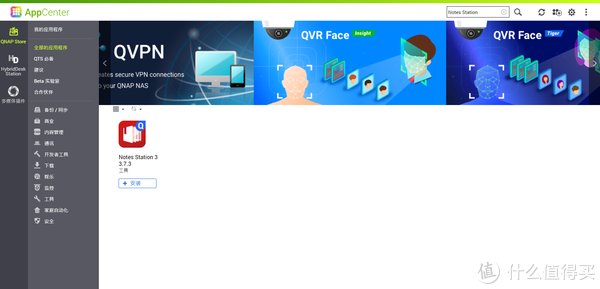
文章插图
安装完成后进入软件选择语言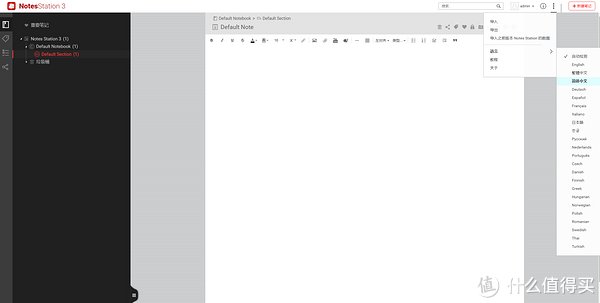
文章插图
点击右上角新建笔记本。还可以对笔记的内容进行排版,加粗、文字大小、颜色、对齐等。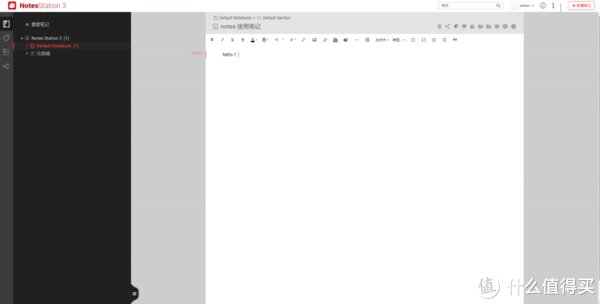
文章插图
在Notes Stations 里还可以编辑上传的图片,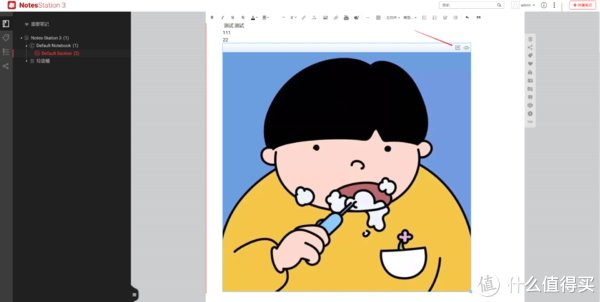
文章插图
我对图片进行了马赛克处理、加了文字和箭头,笔记里编辑图片这个功能很赞!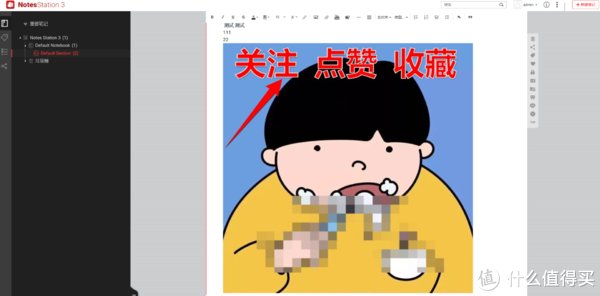
文章插图
将笔记打上标签,方便查找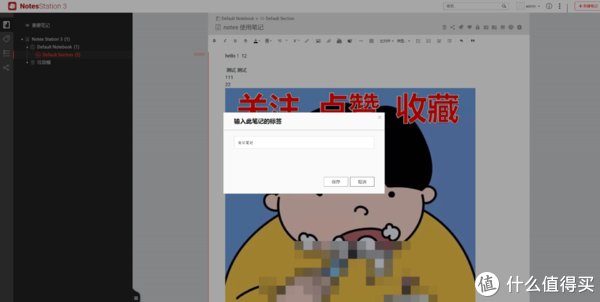
文章插图
在左边的标签处可以查找定义标签的笔记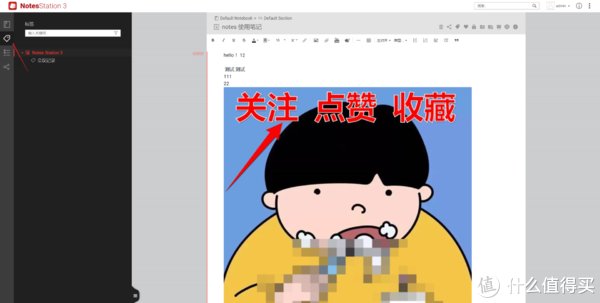
文章插图
笔记内容比较重要可以标注为重要笔记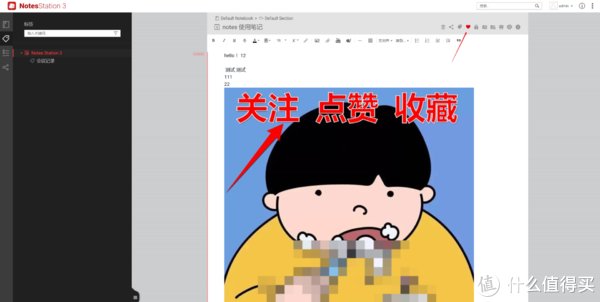
文章插图
点击右上角重要笔记即可查看重要笔记内容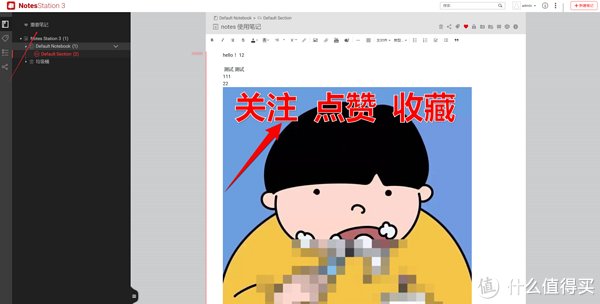
文章插图
分享笔记(协同编辑)
还可以分享自己的笔记内容,自行设置密码。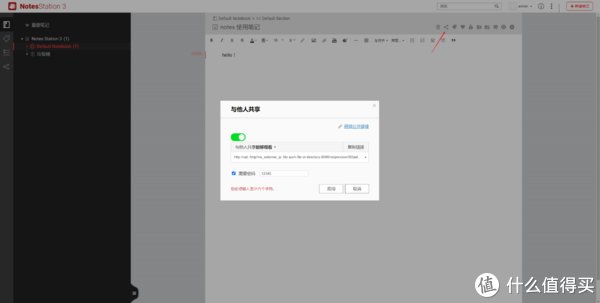
文章插图
将连接复制到浏览器,输入之前设置的密码 即可查看笔记内容。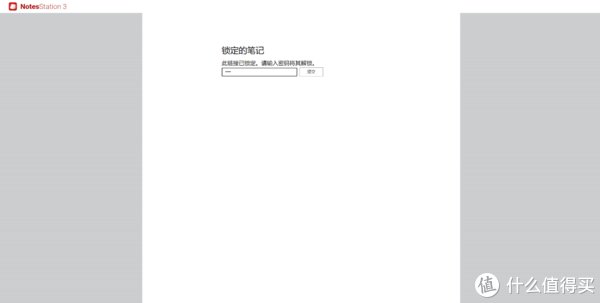
文章插图
输入密码,进入笔记共同编辑。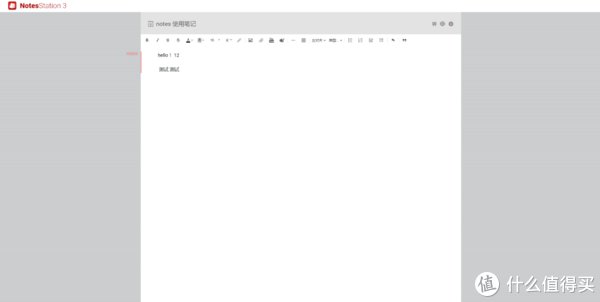
文章插图
打开共享链接的笔记,新增内容,NAS中的笔记也会同步更新。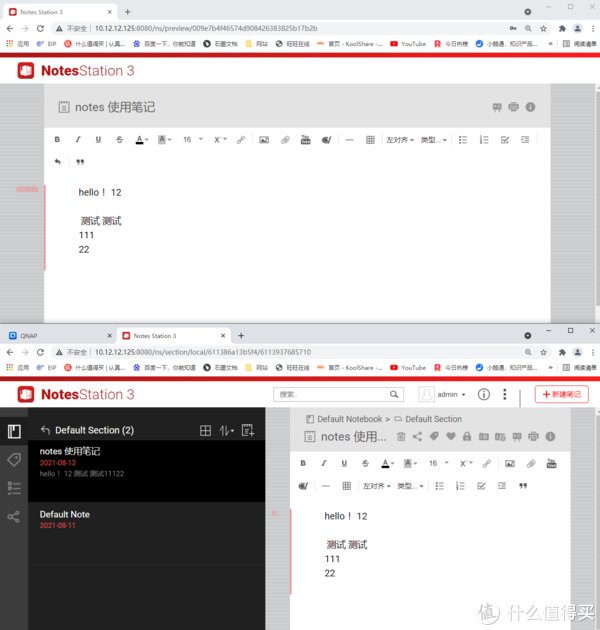
文章插图
在左上角第四个按钮可以查看朋友的共享、我的共享、公开链接,还可以更改、取消公开链接密码以及停止共享。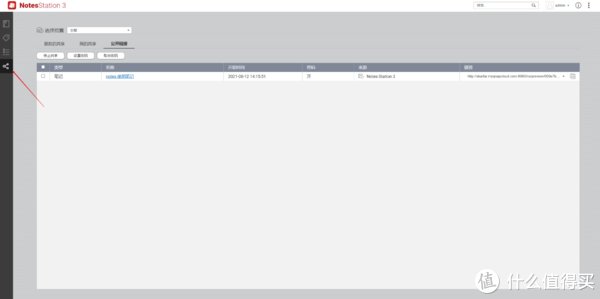
文章插图
建立快照
这个笔记竟然还可以建立快照,防止多人协同编辑得时候会出错或者误删等情况。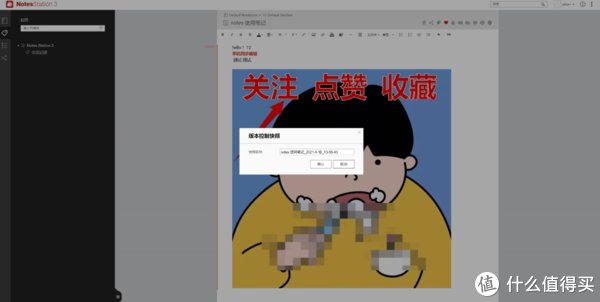
文章插图
点击快照版本控制,即可建立快照,当笔记内容被删可恢复到当前内容。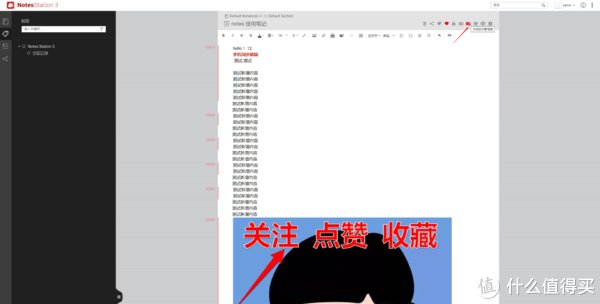
文章插图
这里第一个功能是将建立快照版本得笔记另存为新的笔记,第二个是还原此版本功能,第三个是将建立快照版本与最新笔记做比较。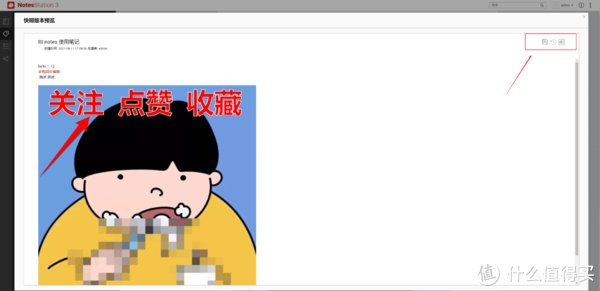
文章插图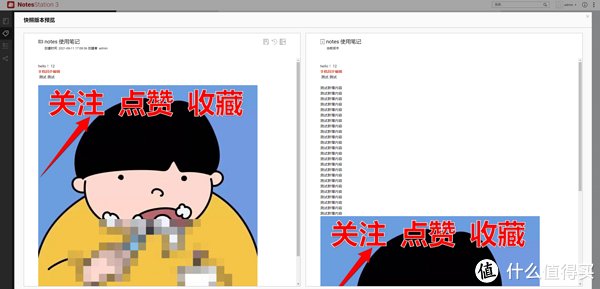
文章插图
笔者又快照版本控制器里的对另存为新的笔记和还原建立快照版本的功能做了测试,如果将建立快照的笔记另存为另一个笔记后,建立的快照不存在。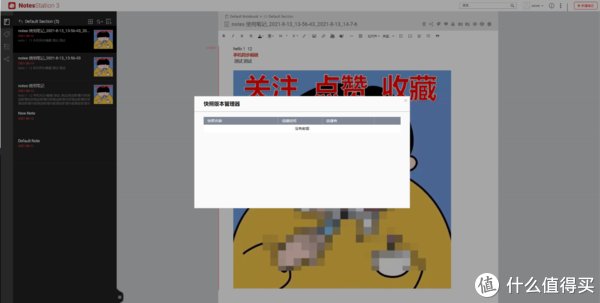
- 罗斯威尔坠毁了3架UFO?逆向工程研究早已开始,外星技术已被掌握
- 与华为联手造车|华为联手造车威力巨大!小康股份涨停:股价创史上新高
- 中国联通|高通2023年将发布高性能PC处理器,骁龙8cx笔记本未来可期
- 武威市定制工程壳管换热器橡胶软接头
- 游戏|男生凌晨冲进网吧查成绩:一看总分200+ 下一幕哭笑不得
- 威海市脱硫泵丝扣橡胶接头
- 雷电的威力有多大?如何才能避免被雷电击中?
- 物联网|618全能2.1声道音箱精选之惠威篇:影院、游戏、桌面听歌随意切换
- 车祸|保镖闯下大祸 将C罗布加迪威龙撞墙严重损毁
- 中国联通|Zen架构之父吐槽AMD:取消ARM CPU项目很愚蠢