
探测器|非系统分区爆满 疑似又是更新的锅
【探测器|非系统分区爆满 疑似又是更新的锅】
在之前的推送中 , 我们提到过Windows更新之后安全中心的文件把硬盘撑爆的情况 , 最近一些小伙伴反映自己更新之后非系统分区又告急 , 罪魁祸首是个叫FileHistory的目录 , 这又是什么情况 , 怎么处理呢?咱们今天就来说说这事儿 。
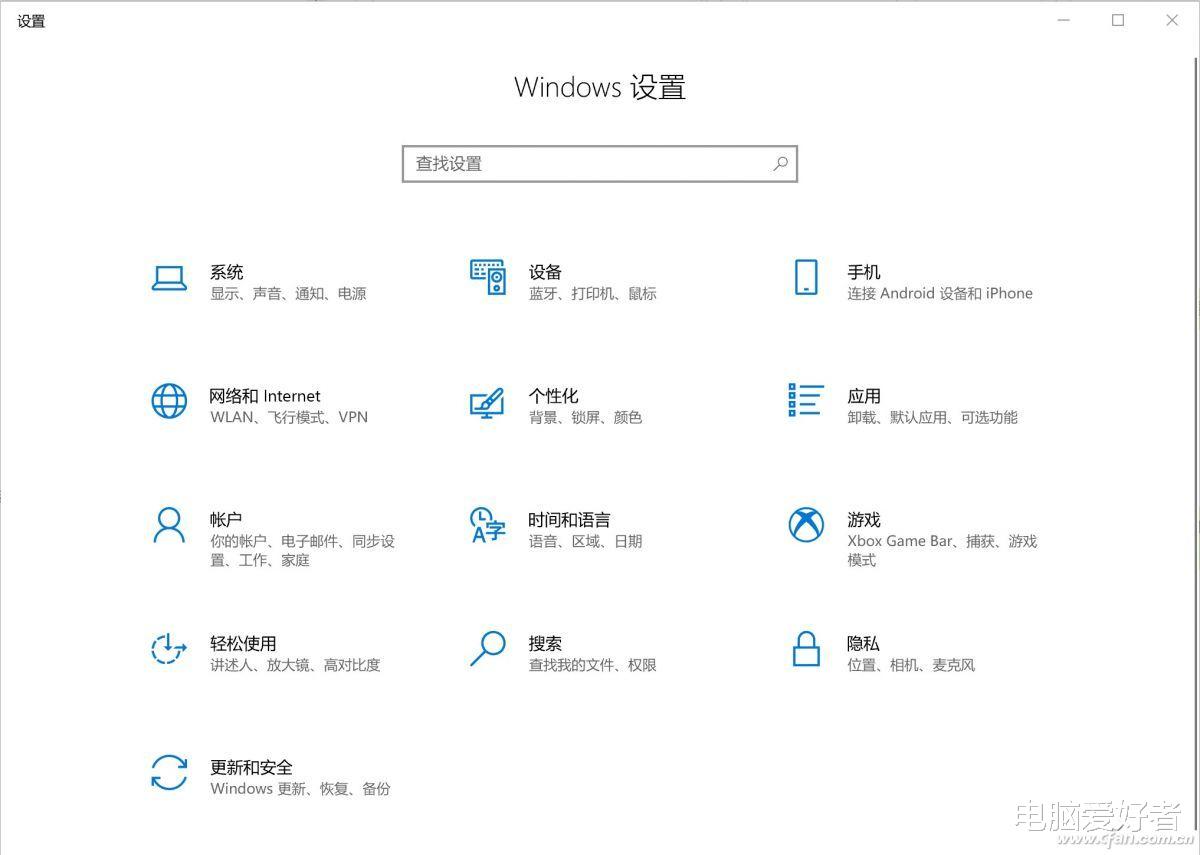
从名称就可以看出来 , 这似乎是某个备份或者回收站类的目录 , 但很多小伙伴的分区中并没有这个目录 , 这是咋回事呢?很简单 , 因为它是一款要自行设置的备份功能目录 , 所以怎么处理也就清楚了 , 首先得设置这个功能 。 点击左下角的Windows开始键 , 选择设置(齿轮图标) 。
点击设置页面中最下方的“更新和安全” , 在弹出界面的左侧列表中选择“备份” 。 大家应该会看到“自动备份我的文件”选项被打开了 。 如果硬盘容量告急 , 这里有两个方法处理 。 被系统自动打开这个功能 , 或者确认这个功能并不重要的小伙伴 , 可以点击“拨杆” , 直接关掉自动备份功能 , 然后将FileHistory直接删除就好 。
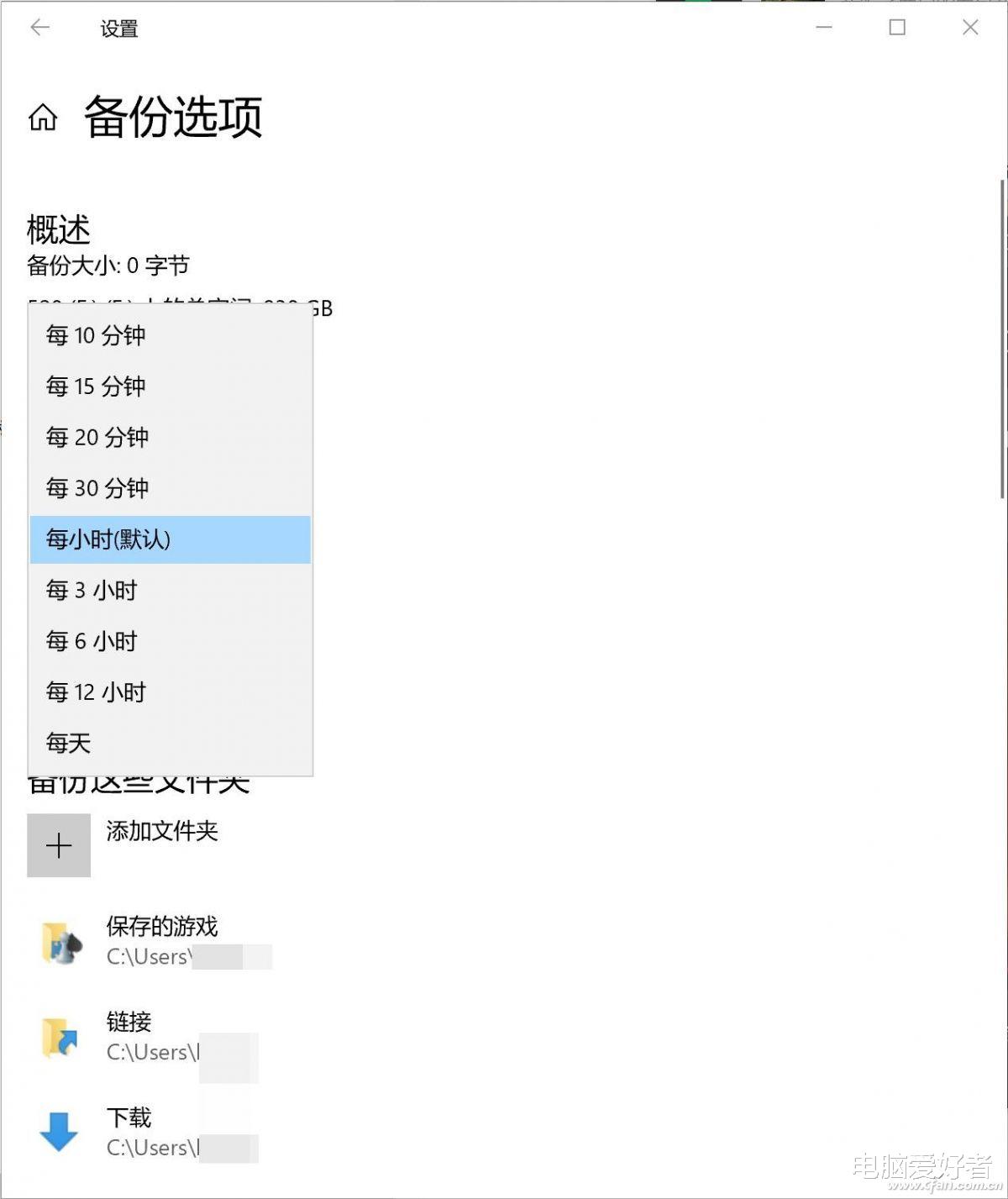
如果对安全性要求高 , 还是需要备份 , 可以点击下方的“更多选项” , 对备份文件的频率、保存时间、备份文件的内容进行设置 。 一般来说 , 如果不是对文件备份要求特别高的专业、商务、政府等用途 , 将备份文件的频率从每小时设置成12小时到每天、保留备份设置成2年(一般这么长时间软件甚至电脑自身就会升级了)就足可以了 。
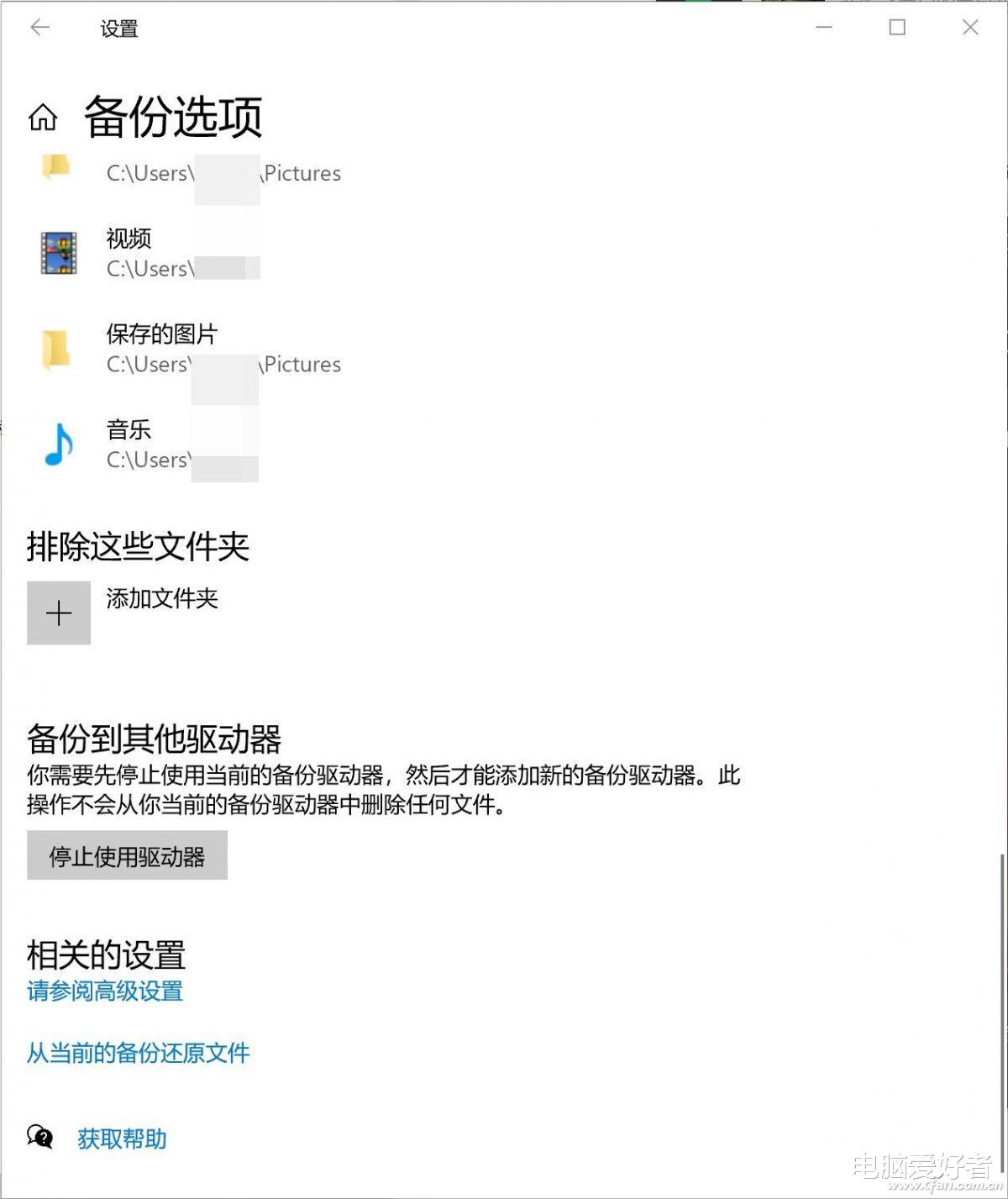
此外还可以下拉页面 , 使用“排除这些文件夹”或“备份到其他驱动器”选项 , 同时根据实际情况对备份进行整理 , 给备份目录减负 , 或者选择空间更充裕的分区、硬盘来备份 。 目前并不清楚Windows更新到底是备份范围出错或是何原因使得原本“驯服”的备份目录突然暴涨 , 所以需要保持这一功能的小伙伴还得经常注意一下目录大小 , 随时处理 。
- Flyme|“国产系统之光”Flyme迎来十周年,纪念海报上线引发热议
- ColorOS|绿厂又在憋大招?新系统和新产品接踵而至
- 华为鸿蒙系统|鸿蒙3.0即将推送,Mate 50首发
- 创业|八成互联网电视非法采集用户数据, 彩电企业怎么办?
- 这些古老的海洋爬行动物变得非常大,非常快
- 苹果|9999元!M2版苹果新MacBook Pro升级开倒车 固态盘性能测试非常慢
- 苹果|外观抄苹果、系统用华为?玩了这台乐视“山寨机”我又窒息了
- 华为|长安华为打造, 鸿蒙系统加持!阿维塔11正式官宣,3.98秒破百!
- 华为鸿蒙系统|意欲何为?国内两大科技巨头弃用华为鸿蒙,自研新系统
- PHP|如何降低用户关注的非必要页面的权重传递?