




同一个案例 , 我已经来回来去讲了好几个知识点了 , 今天继续 。
今天这个方法 , 连拆分带转置一次性完成 , 简单高效可扩展 。
案例:
将下图 1 中 B 列的数据按“/”拆分 , 且放入不同的行中 。 效果如下图 2 所示 。
解决方案:1. 选中数据表的任意单元格 --> 选择菜单栏的“数据”-->“从表格”
2. 在弹出的对话框中保留默认选项 --> 点击“确定”
表格已上传至 Power Query 。
3. 选中“水果”列 --> 选择菜单栏的“主页”-->“拆分列”-->“按分隔符”
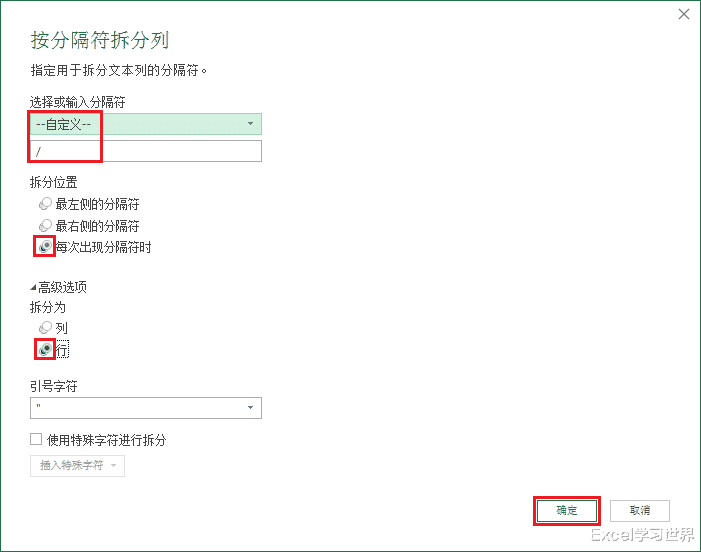
4. 在弹出的对话框中按以下方式设置 --> 点击“确定”:
- 选择或输入分隔符:选择“自定义”--> 输入“/”
- 拆分位置:选择“每次出现分隔符时”
- 点开“高级选项”--> 在“拆分为”处选中“行”
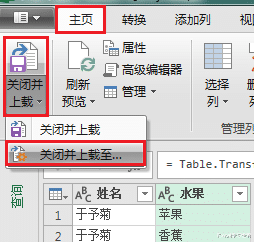
5. 选择菜单栏的“主页”-->“关闭并上载”-->“关闭并上载至”
6. 在弹出的对话框中选择“现有工作表”及所需上传至的位置 --> 点击“加载”
听我的是不是没错?PQ 最简单吧?
【excel|Excel 拆分和逆透视,两件事情用一个动作搞定,那麻烦版本升升级】
- excel|pandas读取Excel知识点合集来了!赶紧进来看看!
- Netflix|EXCEL中打印技巧,职场新手必备
- excel|Excel中快速得到最小值所用到的MIN函数
- excel|EXCEL条件格式,简单的方式也能让数据更直观
- excel|五大理由告诉你买B660选小雕准没错
- excel|入门机也能体验新系统,OPPO A96用户可内测尝鲜ColorOS 12!
- 删除|Excel工作表之行、列、单元格(一)
- bilibili|Excel技巧:记住这三种方法,让你快速合并两个单元格中的内容
- excel|Excel中除法用到的是哪个函数?
- 6g|Excel 中的工作表太多,你就没想过做个导航栏?很美观实用那种