


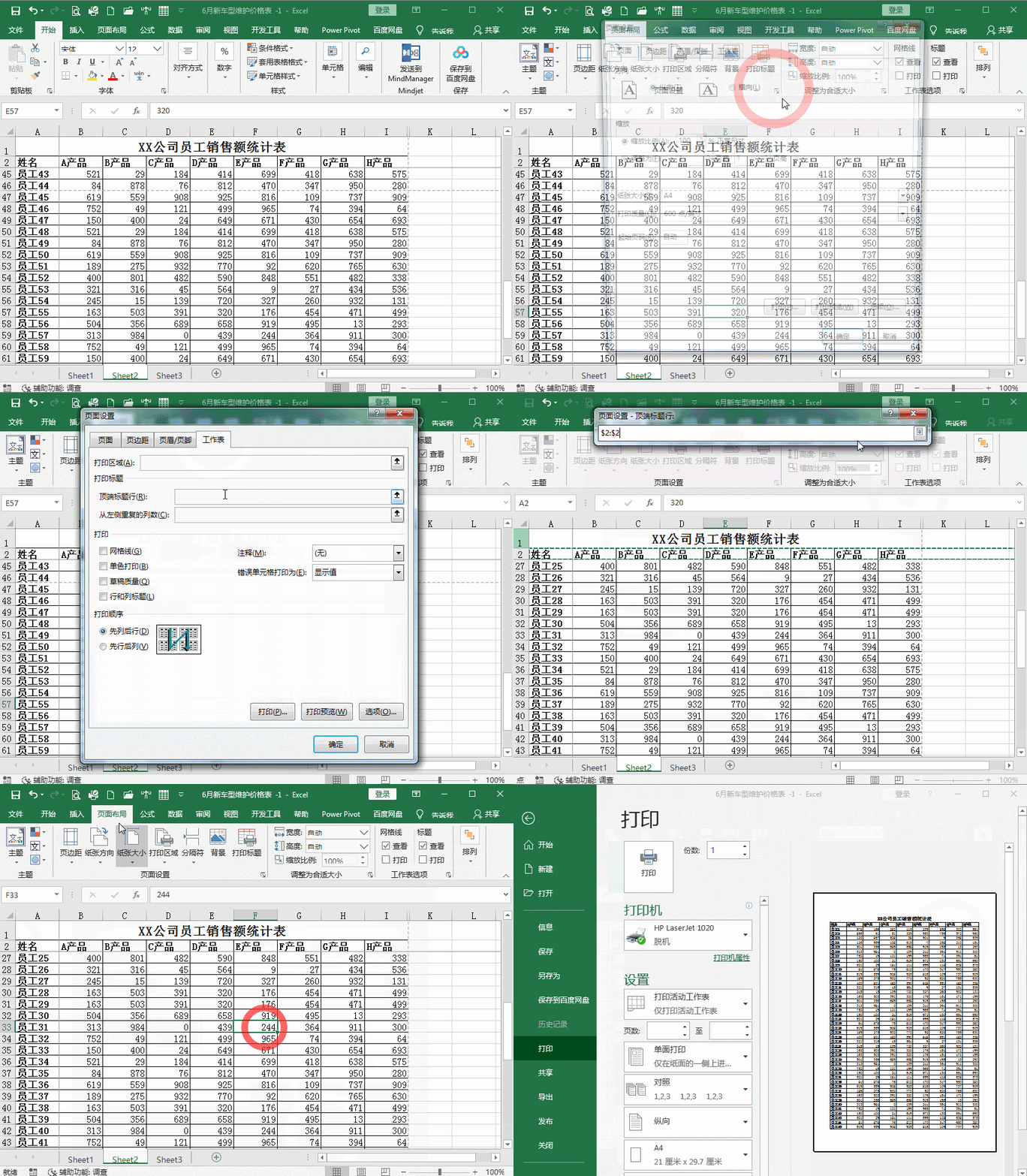
1、设置纸张大小
方法一:菜单【页面布局】-【纸张大小】 , 选择需要的纸张大小;
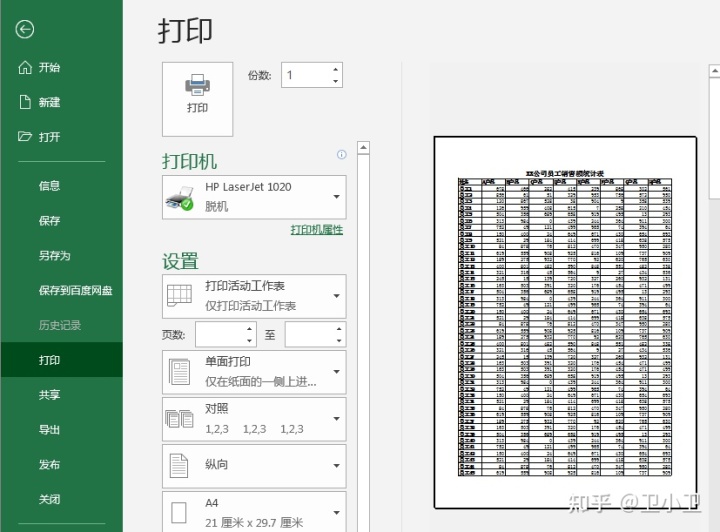
方法二:菜单【文件】-【打印】-“A4”(默认是A4) , 选择需要的纸张大小;
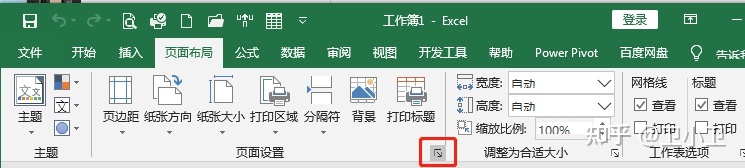
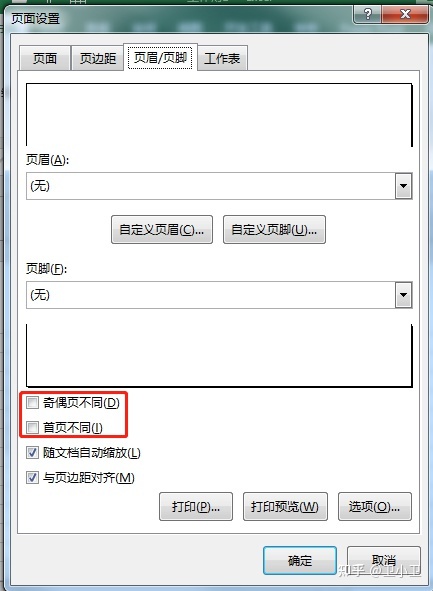
方法三:点击【页面设置】 , 纸张大小可以选择修改 。
2、设置纸张方向
方法一:菜单【页面布局】-【纸张方向】 , 可以选择横向或纵向;
方法二:菜单【文件】-【打印】-“纵向” , 可以选择横向或纵向;
方法三:点击【页面设置】 , 纸张方向可以选择横向或纵向 。
3、设置缩放比例
打印时的纸张的大小是固定的 , 还可以进行缩放 , 缩放的目的是调整表格的大小 , 让他更适合纸张的大小 , 下图命令可以对缩放进行设置:
缩放比例:100%就是正常尺寸 , 超过100%就是放大 , 小于100%就是缩小 。 工具栏缩放比例与“页面设置”中的缩放比例功能相同 。
调整为:**页宽**页高:一页宽 , 就是说表格的宽度不超过一页宽 , 一页高同理 。 如当打印表格式部分列超出了打印区域需要打印两张 , 这时可以使用缩放调整为1页宽 , 会自动缩放到一页纸宽度 。 工具栏宽度**页、高度**页与“页面设置”中“调整为”功能相同 。
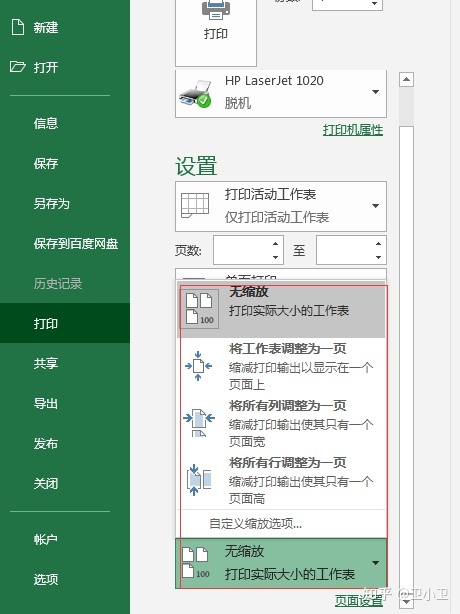
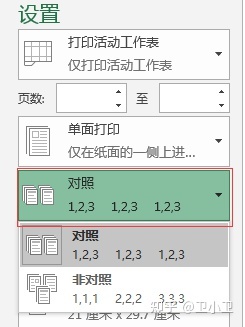
调整缩放比例还可以在打印预览时调整 , 如下图:
无缩放:同缩放比例100%;
将工作表调整为一页:即将工作表所有内容在一页纸上打印出来 , 宽度和高度同时缩放;
将所有列调整为一页:即缩放调整为宽度1页;
将所有行调整为一页:即缩放调整为高度1页;
4、设置起始页码
打印起始页码默认设置为“自动” , 即从第一页开始 。 如果打印的第一页页码不是实际第一页时 , 将起始页码修改打印即可 。 如打印的第一页页码应为3 , 起始页码修改为3打印即可 。
5、设置页边距
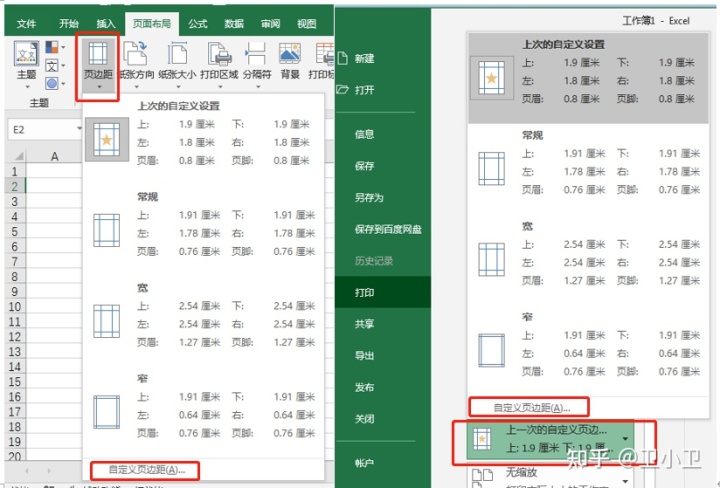
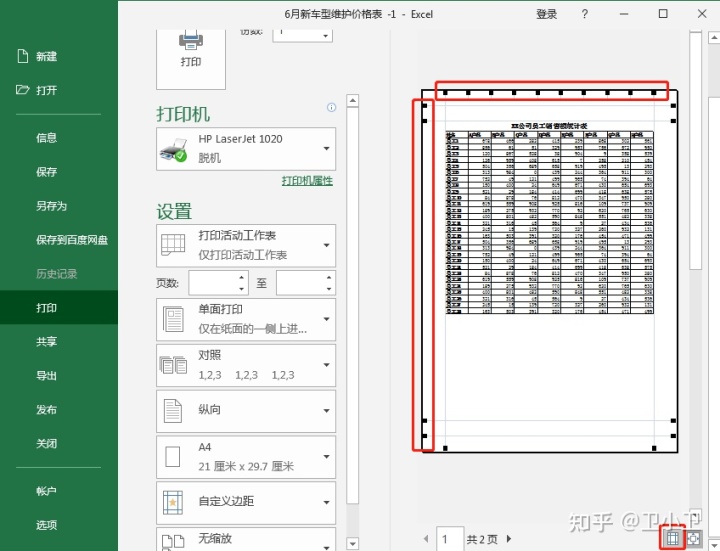
表格打印出来打印的内容和纸张的四个边缘之间的空白区域 , 这个空白区域就是页边距 。 分别为:左页边距、右页边距、上页边距、下页边距 。
- 滴滴出行|裁员真能拯救中国互联网?
- 北斗|中国航天进入发展快车道
- 领军企业|30个!中国科协发布2022年科技领域重大问题难题
- 有人觉得中暑就是热出来的,吃一些退烧药就好了,这种做法 蚂蚁庄园今日答案6月28日
- 在昨日推文中,王者荣耀将以“____文化”为主题推出限定皮肤,为乡村振兴加油? 王者荣耀6月28日每日一题答案
- 零售业|确定涨价!iPhone14四款新机全面涨价!国行也在其中!
- 华为|意识到离不开中国了?外媒称华为、中兴或将重新打入美国市场
- 恒大|中国恒大回应被清盘呈请:极力反对 预期不影响重组计划
- 月球也在太阳系的宜居带中,为何不能产生生命?原来个头太小了
- 太空中的真菌毒素是否危害宇航员健康?科学家:尚不明确