




前面的推文中 , 我仔细跟大家讲解了 lookup 的二分查找原理 , 这个确实非常有必要的 。 因为很多同学一直觉得 lookup 的查找结果很迷幻 , 理解不了 。
其实如果大学里学过《算法分析》这门课程的同学 , 应该一听就明白了 。
没学过也没关系 , 我今天又带来了一个更简单的拆分方法 , 相较公式 , 可算是降维打击 。
案例:
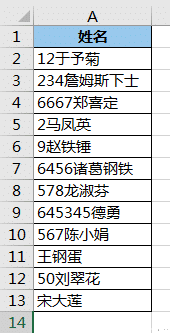
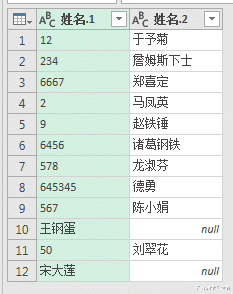
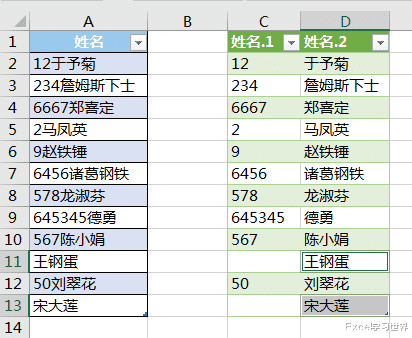
将下图 1 中的数字和文字拆分成两列 , 效果如下图 2 所示 。
解决方案:【excel|Excel 公式太费头发,还是这样拆分数字和文字吧,点几下菜单就行】1. 选中数据表的任意单元格 --> 选择菜单栏的“数据”-->“从表格”
2. 在弹出的对话框中点击“确定”
表格已上传至 Power Query 。
3. 选择菜单栏的“主页”-->“拆分列”-->“按照从数字到非数字的转换”
4. 选择菜单栏的“主页”-->“关闭并上载”-->“关闭并上载至”
5. 在弹出的对话框中选择“现有工作表”及所需上传至的位置 --> 点击“加载”
6. 选中 D2:D13 区域 --> 按 F5 或 Ctrl+G
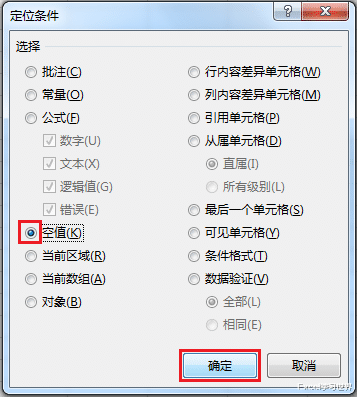
7. 在弹出的对话框中点击“定位条件”按钮
8. 在弹出的对话框中选择“空值”--> 点击“确定”
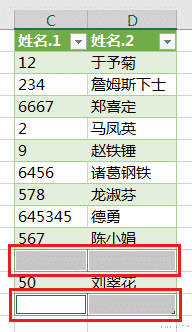
选中了所有空值 。
9. 按住 Ctrl 键 , 依次向左选中空格同排的 C 列 --> 清空所选区域
10. 重复步骤 6 至 8 , 选中 D 列的空单元格 --> 输入公式“=A11”--> 按 Ctrl+Enter 结束
这样拆分是不是比公式更简单?
- excel|pandas读取Excel知识点合集来了!赶紧进来看看!
- Netflix|EXCEL中打印技巧,职场新手必备
- excel|Excel中快速得到最小值所用到的MIN函数
- excel|EXCEL条件格式,简单的方式也能让数据更直观
- excel|五大理由告诉你买B660选小雕准没错
- excel|入门机也能体验新系统,OPPO A96用户可内测尝鲜ColorOS 12!
- 删除|Excel工作表之行、列、单元格(一)
- bilibili|Excel技巧:记住这三种方法,让你快速合并两个单元格中的内容
- excel|Excel中除法用到的是哪个函数?
- 6g|Excel 中的工作表太多,你就没想过做个导航栏?很美观实用那种