
文章图片
文章图片

在我们使用Excel制作表格过程中 , 偶尔情况下 , 针对某一单元格我们可能会有需求使用斜线框的情况 , 比如课程表等 。 今天就给大家简单分享下如何快捷的针对单元格制作斜线框 。
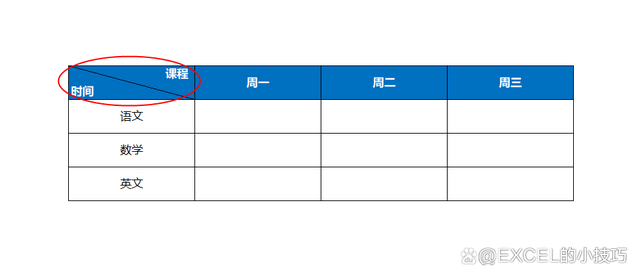
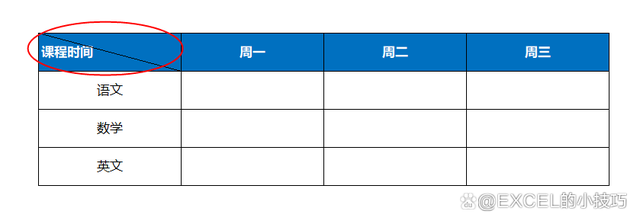
例如 , 我们需求做以下的斜线框 , 那么怎么操作呢?
1、我们在单元格中 , 首先输入需要的文本信息 。 然后打开“边框”设置 , 点击对应的“斜线”按钮确认即可 。
2、把光标移动到“课程”后 , 按Alt+Enter快捷键 , 强制文本换行 。
【excel|Excel单元格斜线框怎么弄的?其实你只漏了一个操作】
3、把光标放在“课程”前 , 按\"空格键\"向右移动文本位置进行调整 。 到这一步的话 , 我们的斜线框就基本设置完成了 , 大家觉得是不是很简单 。 当然 , 如果大家有更好的方法和建议 , 请在下方留言 , 让我们相互学习!
- excel|pandas读取Excel知识点合集来了!赶紧进来看看!
- Netflix|EXCEL中打印技巧,职场新手必备
- excel|Excel中快速得到最小值所用到的MIN函数
- excel|EXCEL条件格式,简单的方式也能让数据更直观
- excel|五大理由告诉你买B660选小雕准没错
- excel|入门机也能体验新系统,OPPO A96用户可内测尝鲜ColorOS 12!
- 删除|Excel工作表之行、列、单元格(一)
- bilibili|Excel技巧:记住这三种方法,让你快速合并两个单元格中的内容
- excel|Excel中除法用到的是哪个函数?
- 6g|Excel 中的工作表太多,你就没想过做个导航栏?很美观实用那种