


职场办公中 , 经常会遇到很多NB操作 , 不仅看起来高大上 , 而且非常的实用 , 今天 , 小编给大家分享的是职场办公必备的Excel“一键”技巧 , 让你自己也很NB 。
一、Excel“一键”技巧:创建图表 。
目的:根据员工信息表 , 制作图表 。
方法:
选定单元格区域 , 快捷键Alt+F1即可 。
解读:
使用此方法创建的图表类型为“簇状柱形图” , 如果要更改图表
二、Excel“一键”技巧:快速美化图表 。
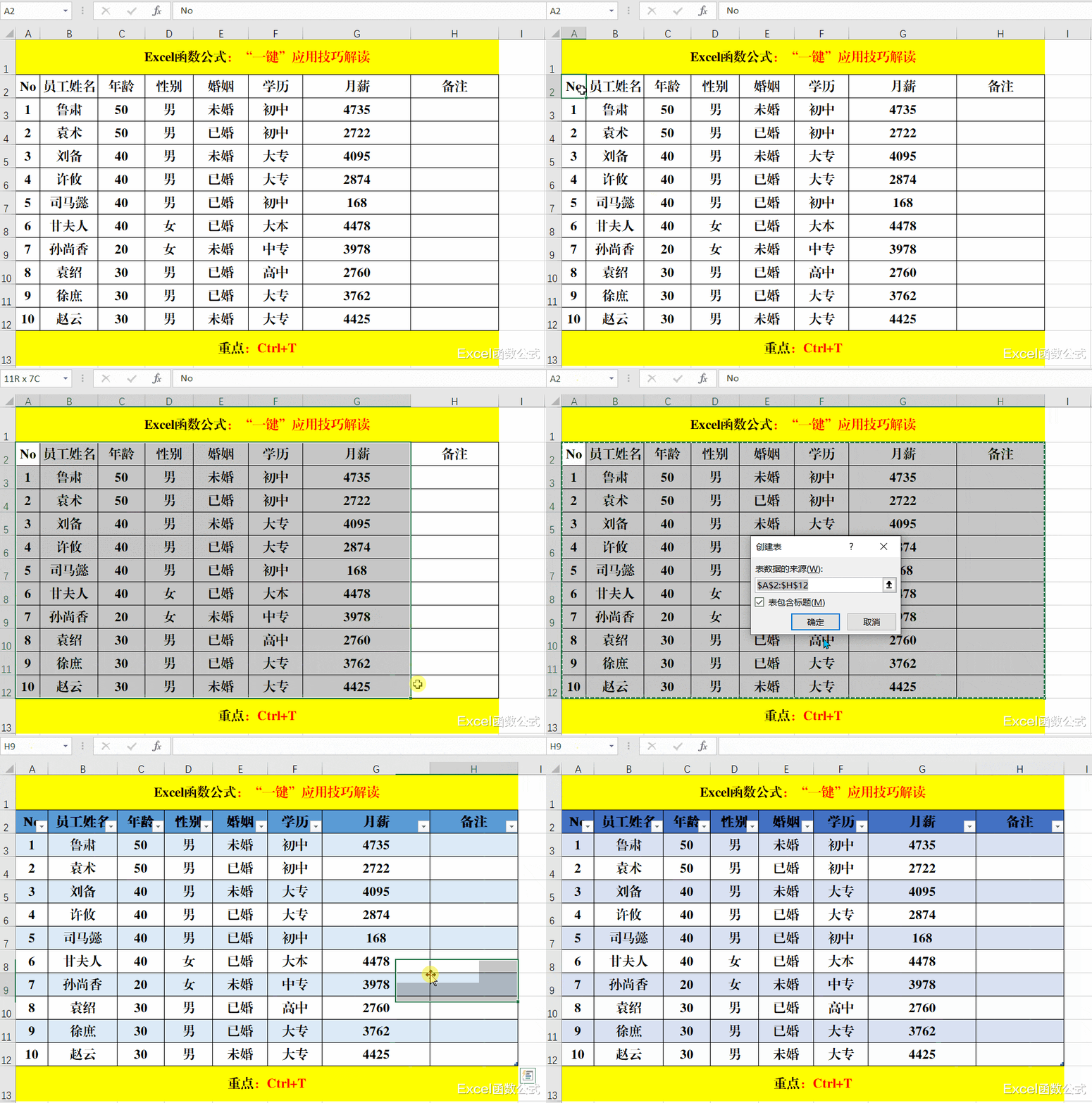
目的:美化数据区域 , 提升
【excel|职场办公必备的Excel“一键”技巧,你都掌握哪几个?】方法:
选定目标单元格区域 , 快捷键Ctrl+T打开【创建表】对话框 , 并【确定】即可 。
解读:
此处的美化表格其实就是借助了超级表中的【表格样式】 , 如果要更改样式 , 可以在【表设计】-【表格样式】中进行更改 。
三、Excel“一键”技巧:插入批注 。
目的:给选定单元格或区域插入“批注” 。
方法:
选定目标单元格或区域 , 快捷键Shift+F2 , 打开插入批注对话框 , 输入内容即可 。
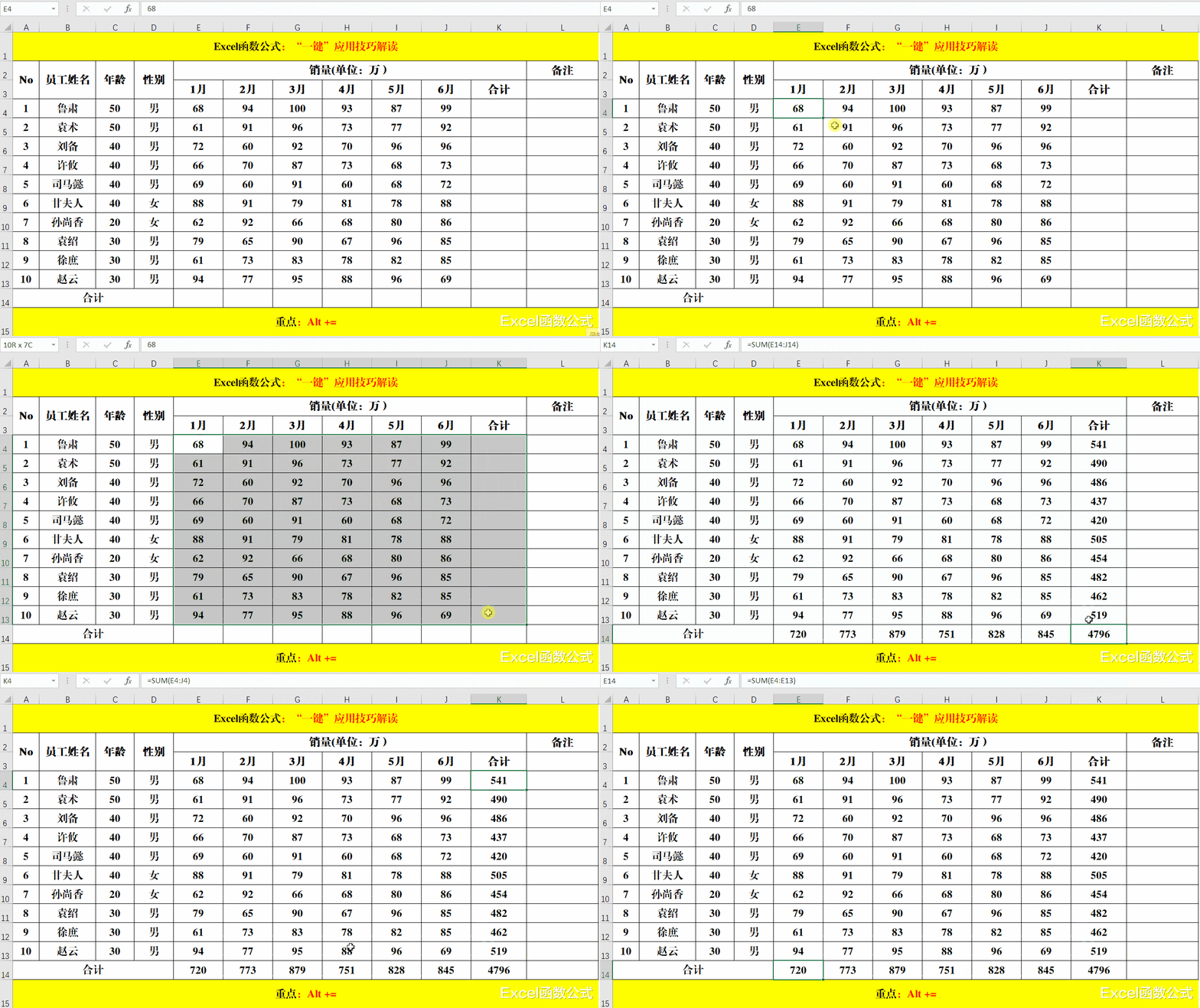
四、Excel“一键”技巧:行列求和 。
目的:对销量按个人和月份快速求和 。
方法:
选定销量数据区域 , 包括待求和区域 , 快捷键Alt+=即可 。
五、Excel“一键”技巧:提取唯一值 。
目的:快速提取【学历】的种类 。
方法:
复制目标单元格中的数据到新的单元格区域中 , 【数据】-【删除重复值】 , 打开【删除重复项警告】对话框 , 选择【以当前选择区域排序】并单击【删除重复项】 , 取消【删除重复值】对话框的复选框【数据包含标题】并【确定】即可 。
解读:
如果原区域的数据不再保留 , 则可以省略“复制”环节;如果选定的数据区域中包含了“标题”行 , 则在【删除重复值】对话框中直接【确定】即可 。
六、Excel“一键”技巧:对比数据 。
目的:对比两列数据中同一行的数据是否相同 。
方法:
选定需要对比的两列数据区域 , 快捷键Ctrl+\\给选中的单元格填充颜色即可 。
- 华为能有机会在家用办公打印机领域抢占一席之地
- 脉脉|脉脉回应裁员传闻,职场社交巨头脉脉的未来到底该咋看?
- 笔记本|续航媲美MacBook Air,这款Windows笔记本太适合办公了
- excel|pandas读取Excel知识点合集来了!赶紧进来看看!
- 笔记本|国产小众品牌电脑体验,这台中柏轻薄笔记本,质感突出办公实用
- Netflix|EXCEL中打印技巧,职场新手必备
- 安卓|百元左右的国产键盘,让你在家办公更轻松
- 不做职场透明人,如何让工作成果可视化?
- 东芝|腾讯员工办公楼1组内景私照流出,扯下了成年人最后的遮羞布
- excel|Excel中快速得到最小值所用到的MIN函数