


Windows系统用久了 , 为什么总会让人觉得运行越来越慢了呢?
【Windows|3分钟清理C盘,不影响系统,电脑一下子释放20G】因为我们很少会去清理系统盘C盘的垃圾 , 一开电脑就忙着办公、学习或者是娱乐 , 在用电脑的过程中 , 日积月累的缓存和垃圾文件不断占据电脑磁盘空间 , 造成电脑越来越臃肿 。
直到电脑运行有明显的卡顿 , 才知道该清理垃圾文件了 。 但是问题来了 , 电脑中有这么多的文件 , 哪些是可以清理掉的呢?
下面带来3步简单的清理C盘的操作 , 业务繁忙的小伙伴只需要花3分钟的时间 。
第一步 , 清理系统临时文件、windows升级留下的windows.old文件 。
同时按下【win+r】键 , 打开运行窗口 , 输入“%temp%”回车 , 这里存储的是系统临时文件 。
比如说网页浏览记录、各类收藏夹、安装软件等工作时留下来的临时文件 , 都是垃圾文件来的 , 可以全部删除 。
不过很多缓存垃圾不能删除 , 会出现一个弹窗 , 你在“为所有当前项目选择执行此操作”前面打钩 , 随后点击跳过就行了 。
接下来清理windows.old文件 , windows升级之后 , 会将旧的系统文件放在windows.old文件夹 , 目的是防止升级之后系统出现bug等问题 , 让用户可以回滚到之前的windows版本 。
如果系统安装之后经过几天的使用 , 都没有发现问题的话就可以将这个文件清理掉 , 因为它占用了10G左右 。 操作如下:
打开“此电脑” , 右键点击c盘 , 选择“属性” , 打开“磁盘清理” 。
找到“以前的windows安装”选项 , 勾选它 , 点击确定清理 。
第二步 , 定时清理下载文件夹和文档 , 将大文件转移到其他分区(非c盘的空间比较大的分区 , 比如D盘) 。
打开此电脑 , 在窗口左侧栏点击“下载” , 这里存放的是在网页下载的一些东西 , 包括软件、文档、视频等等 , 将不需要的文件删除 。 比如说下载的软件安装包安装完毕后就没用了 , 清理后还能腾出空间 。
如果有重要的下载文件 , 可以进行转移到非c盘比较大的分区 , 比如D盘 。 系统桌面也一样 , 其路径也在c盘 , 所以不要在桌面放太多大的文件 。
第三步 , 清理休眠文件 。
系统启用了休眠功能后 , 可以保存当前内存中的所有数据至硬盘后关闭电源 , 再次开机还能够很快恢复到关机前的状态 , 免去开机加载的复杂过程 。
但是 , 产生的休眠文件会很大 , 有时候高达10G+的容量 , 非常占地方 , 赶紧清理一下吧 。
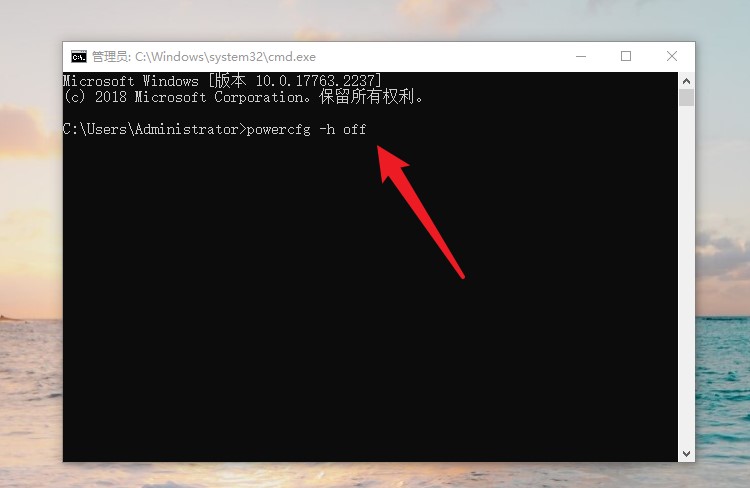
同时按【win+r】键打开运行 , 输入“cmd”回车打开命令提示符窗口 。
输入“powercfg -h off”命令并回车 , 即可关闭休眠功能 , 同时休眠文件也会自动删除 。
- 微信更新正式版!“清理缓存”功能变强,小程序终于能分享到朋友圈
- 笔记本|续航媲美MacBook Air,这款Windows笔记本太适合办公了
- 虽然对于微软来说|微软确认windows1022h2功能更新
- Windows|Windows 11引入全新“隐私”面板:更好监控应用使用情况
- 面世一年,Windows 11“静悄悄”?
- Windows|U盘格式的区别有哪些?
- Windows8|7月4日见!华为nova 10定档:星耀环设计亮眼
- Windows|如何把系统装在U盘里,任何一台电脑都可以使用自己系统?
- Windows|电脑可煎鸡蛋?暴降20度的操作在这
- Win11的系统搜索改版了|windowswin11搜索改版:新增搜索亮点功能