
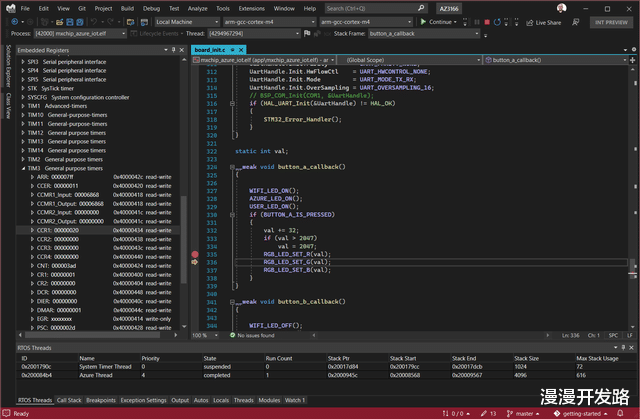




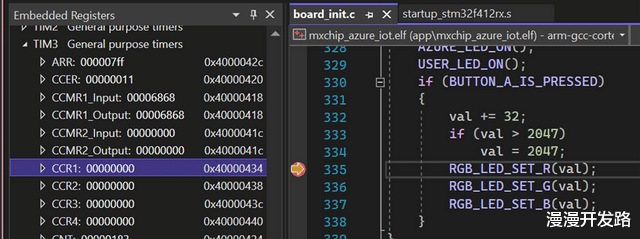


我们很高兴地宣布 , 在Visual Studio 2022预览版中 , 我们添加了新的对嵌入式系统的开发支持 。 通过协同使用vcpkg包管理器 , 你可以快速地搭建好一个嵌入式开发环境并迅速展开工作 。
在这篇文章中 , 我们将会介绍嵌入式工作负载的安装 , 如何通过vcpkg获取相关的依赖包 , 然后我们会展示在Visual Studio中借助外围寄存器和RTOS对象视图来进行代码编辑 , 构建 , 部署和调试一个嵌入式项目 。 我们将会通过一个Azure RTOS ThreadX项目来展示所有这些新特性 。
Azure RTOS ThreadX 是一个在MCU上广泛使用的RTOS系统 。 我们还在Visual Studio的帮助文档中附带了对Azure IoT DevKit NXP 1060和STMicro STM32L4 L4+等开发板的使用说明 。 如果你使用的是其他厂家的开发板 , 则应该可以通过修改相应的配置来快速适配 。
安装过程首先 , 你需要下载安装最新版本的Visual Studio 2022 , 然后选择”Linux and embedded development with C++ workload” 。 在默认情况下 , 你所需要的组件都会被选中 , 如下图所示:
对于嵌入式开发来说 , 其中一个难点就是配置好需要的工具和组件 。 通常不同项目有着不同的编译工具链和调试工具 。 这就是vcpkg包管理器可以派上用场的地方 。 下面我们会演示下如何通过vcpkg来搭建我们的嵌入式开发环境 , 后面我们将会把它们整合到Visual Studio中 , 从而提供一个更加流畅的用户体验 。
首先打开PowerShell命令行 , 然后克隆AZzure RTOS项目代码 。 它将会作为我们演示的一个例子项目 。
然后导航至开发板对应的子目录 , 我使用的是Azure IoT DevKit , 如下图所示:
如果你还没有安装vcpkg , 则可以参考下图进行安装:
在项目目录下 , 有一个vcpkg_configuration.json文件 。 这个清单文件是由vcpkg创建 , 主要用来记录编译和调试项目所需要用到的工具 。 可以参考vcpkg文档来创建你自己的清单文件 。 执行vcpkg activate命令将会使用这个文件来按需安装这些工具 。
通过上面的三条命令 , 我们就可以完成嵌入式项目的克隆 , vcpkg包管理器的安装和依赖工具的安装和激活了 。 下面开始做正事儿 。
使用Visual Studio 进行嵌入式开发目前vcpkg还没有整合到Visual Studio中 , 所以当前我们需要在上面已经激活的命令行窗口中启动Visual Studio , 这样就可以确保需要使用到的工具对于Visual Studio是可见的 。
- 阿里巴巴|电商转折点出现?神秘消失23天的李佳琦,意外暴露了阿里的问题
- iPhone|美媒:iPhone15确认使用USB - C口,今年升级有遗憾!
- 中兴|使用中兴Axon40UItra之后,明白屏幕完美,却在市场上遇冷的原因
- 互联互通|哪些无人机适合新手使用?从普宙O2到大疆Mini 3 Pro,一文读懂
- 华为|越来越全面性的手机,过度使用,是否会损坏其内存卡机速度
- 如何实现一根网线连接路由器,既能上网又可以使用itv呢?
- iPhone 13深度使用半年,体验虽然流畅,但两个缺点却让人无奈!
- 电饭锅第一次使用,有什么性能检测法子?
- 如何在 Notion 类产品中使用卡片笔记写作法:理念与实践
- 阿里巴巴|李佳琦消失扯下阿里“遮羞布”,原来淘宝根本就没有护城河