


SOS!
C盘空间满了怎么办???
今天小A打开电脑
又看到了令人窒息的画面
...
虽然D盘也够呛了 , 不过D盘清理起来相对简单
C盘就没那么容易了!!!
清理C盘并不像清理其它盘那么简单
一不小心错删了文件
可能会导致系统崩坏...
那么问题来了:
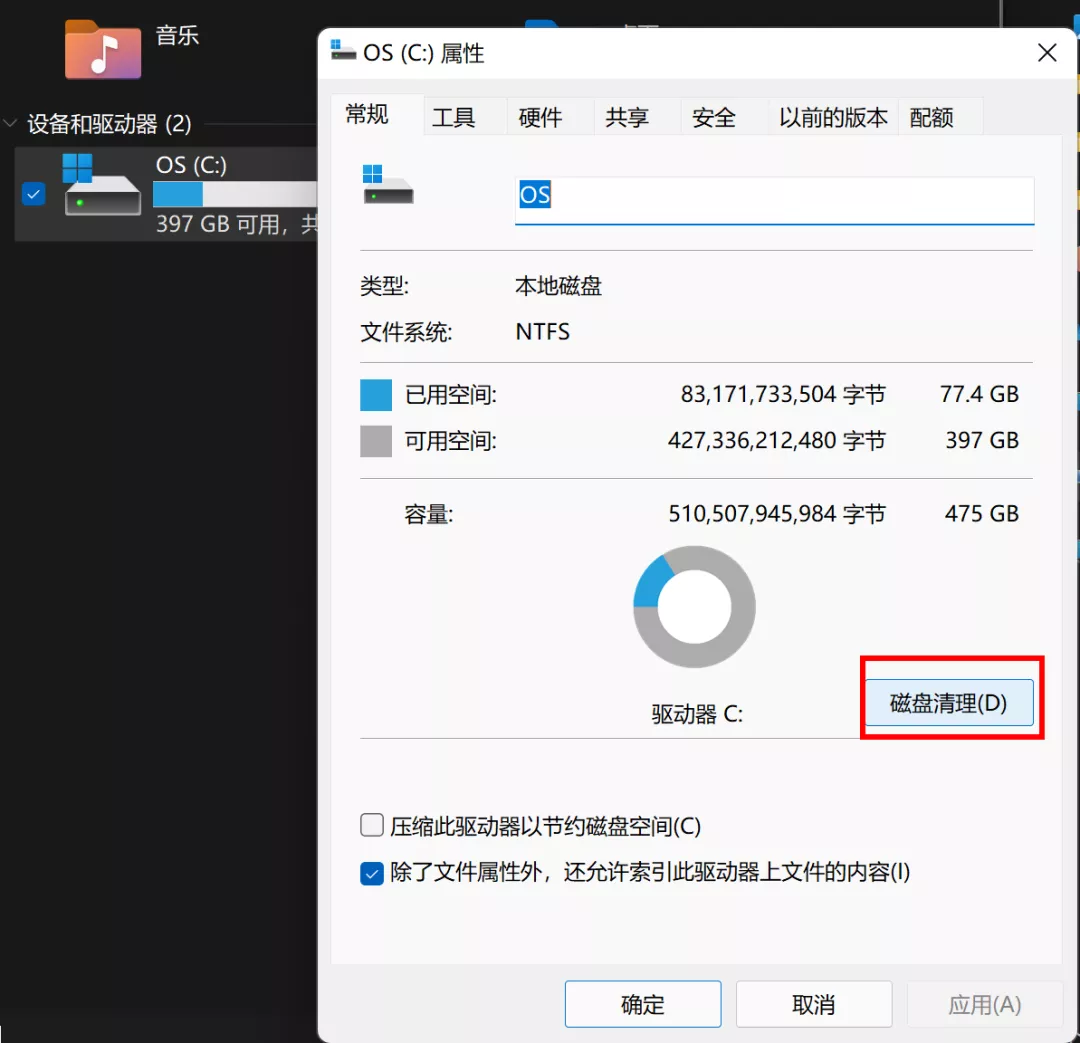
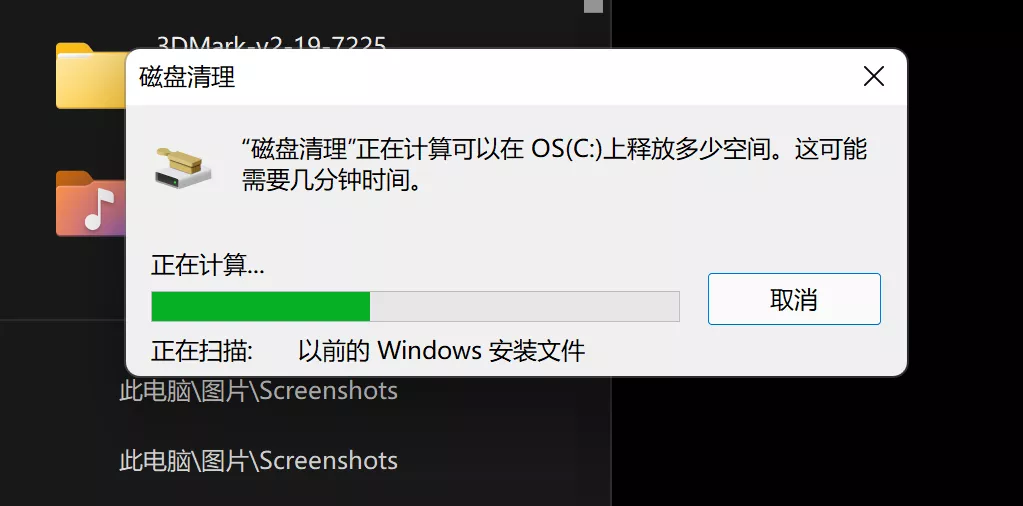
C盘到底该怎么清理?
一、通过系统【存储】功能(推荐)
推荐指数:★★★★★
Windows 11
相信很多小伙伴已经在使用Windows 11系统了 , 打工妹经过尝试也发现WIN11系统在【存储】功能的优化上做了很多令人惊喜的改进 , 比WIN10版本的更好用、更加人性化了!
接下来我们详细介绍下 , Windows 11系统如何清理C盘磁盘空间呢?
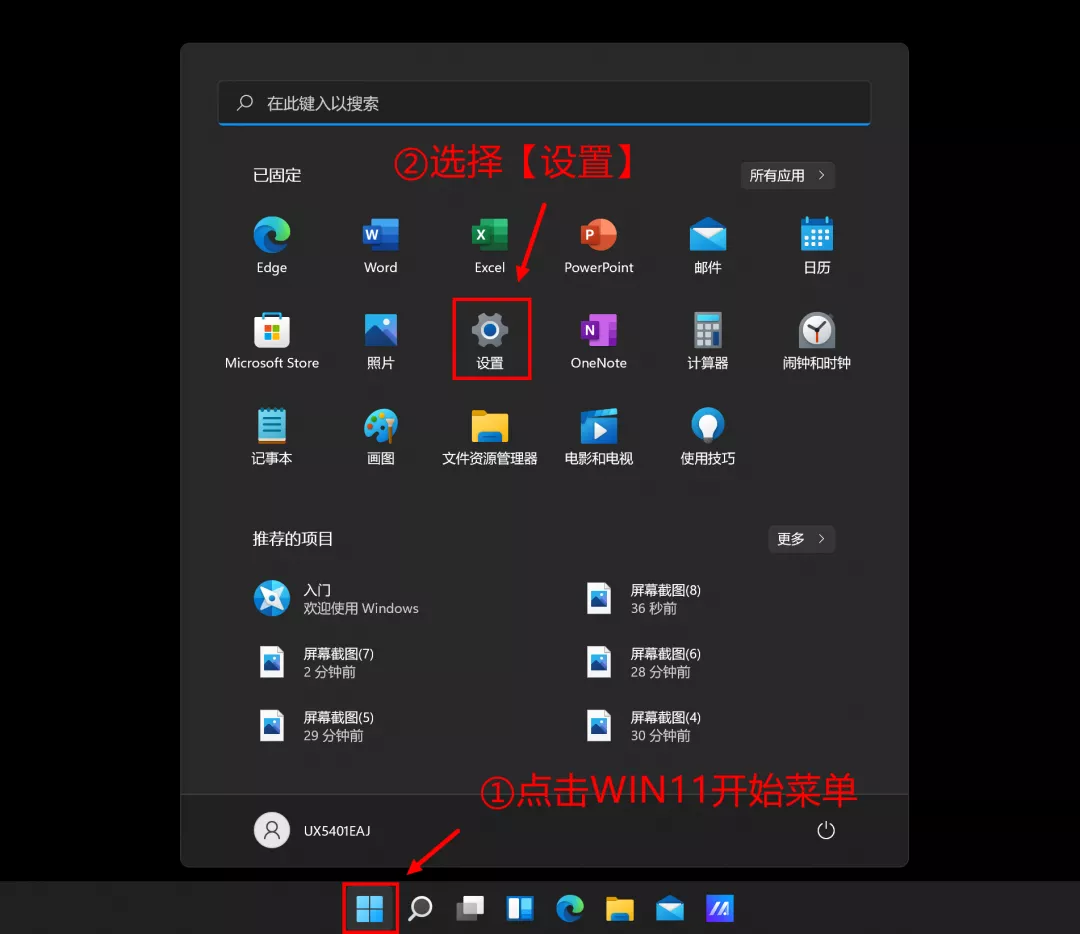
首先 , 打开【设置】;
进入【系统】—【存储】下;
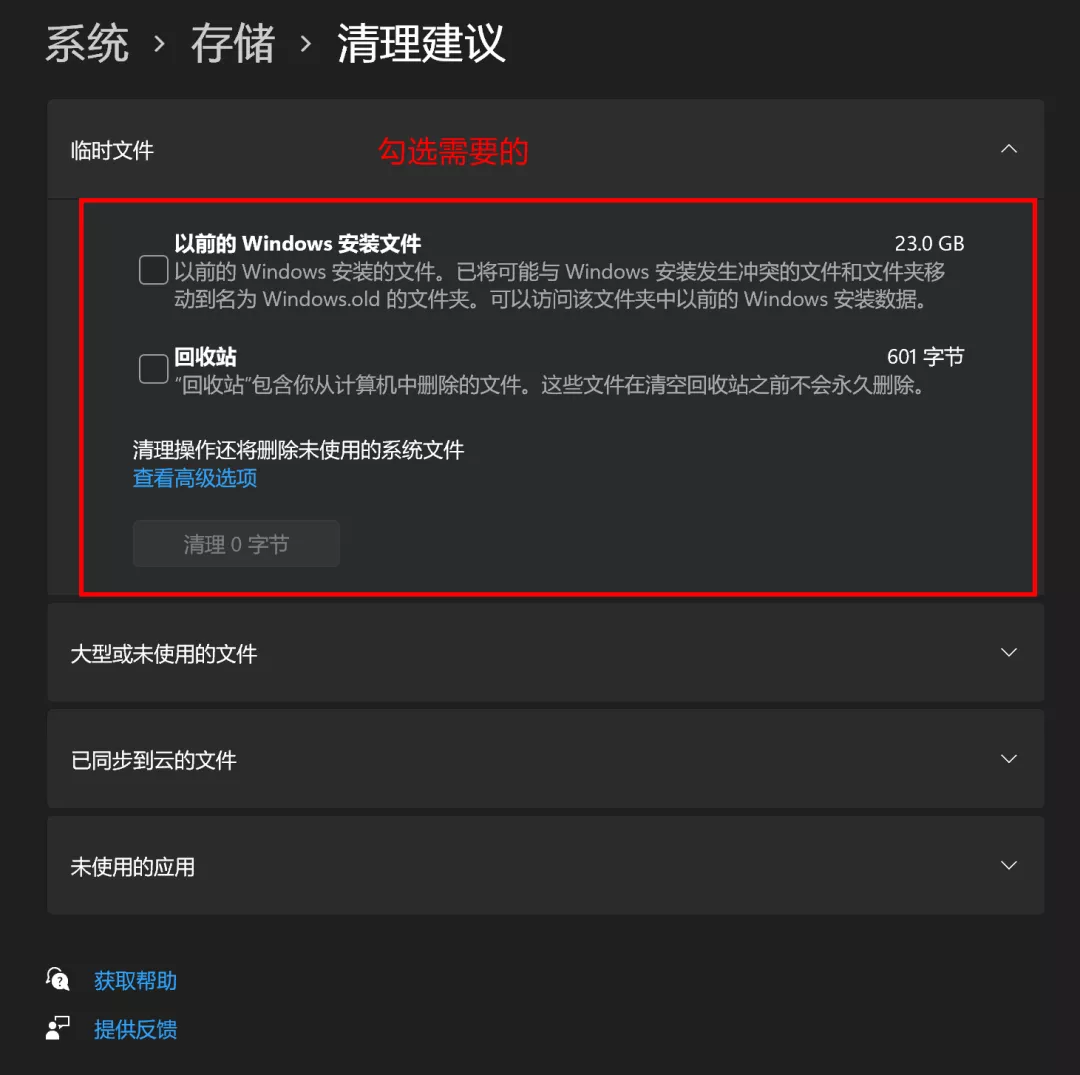
稍等一会儿 , 系统会自动估算当前磁盘的使用情况 , 并给出清理建议 。
首先是【清理建议】 , 我觉得这是WIN11优化非常棒的地方 , 给出的建议清晰明确 , 比如这里建议删除Windows.old , 一下子就能释放几十GB的空间了 。
*注意:如果您有回退的需要 , 请不要删除Windows.old文件!!!
在刚刚的建议界面选择【高级选项】 , 还能看到更详细的文件介绍;根据自己的需要删除即可 。
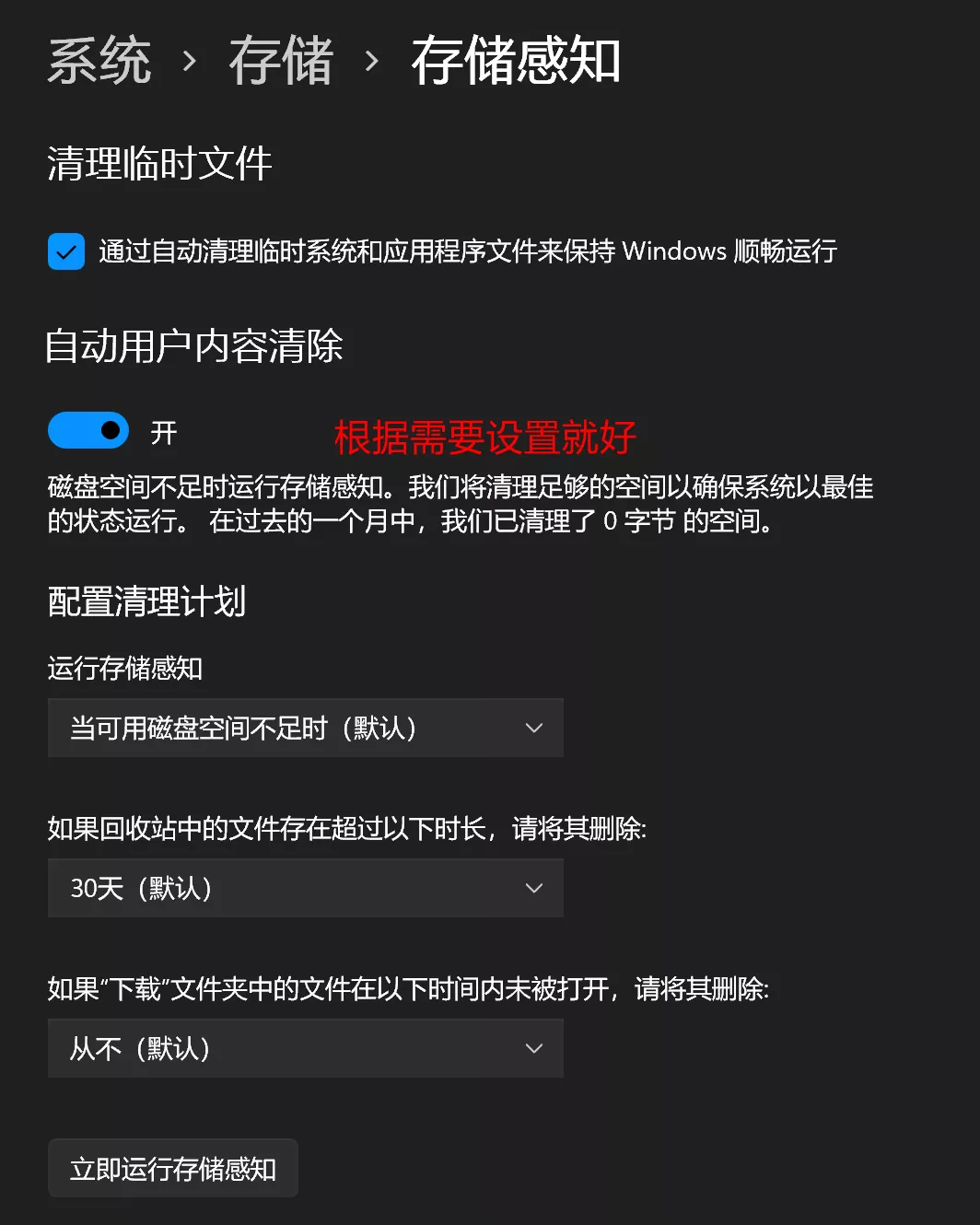
再来是【存储感知】的部分 , 强烈建议大家开启 , 打开后每隔一段时间( 可自定义 ) , 系统就会帮你自动清理临时文件释放空间 。
再来是【高级存储设置】 , 在这里 , 最推荐大家更改一下【保存新内容的地方】 , 新电脑的文档/视频/下载这些默认路径都是在C盘的 , 长期积累下来 , 占用的空间非常大(打工妹就是受害者本者!!!)
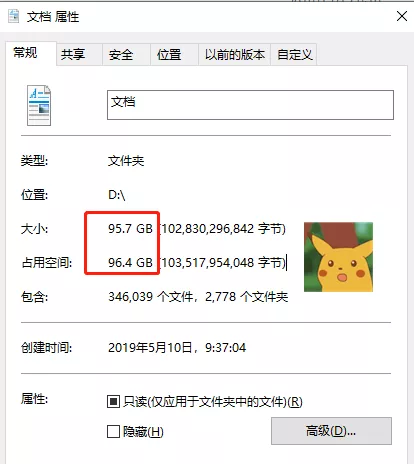
来看看小A2年多积累的【文档】大小(幸亏我早就设置保存在D盘下了~)
而有条件的同学建议放到D盘等其他空间更大的磁盘哦~
另外WIN11还新增了双重的“保险杠” , 可以在不同磁盘存储同样的文件 , 相当于“双保险” 。
Windows 10
而在WIN10系统下 , 如何通过系统【存储】来释放C盘空间呢?
- 微信更新正式版!“清理缓存”功能变强,小程序终于能分享到朋友圈
- 笔记本|续航媲美MacBook Air,这款Windows笔记本太适合办公了
- 虽然对于微软来说|微软确认windows1022h2功能更新
- 红米手机|6GB运行内存的手机真的比4GB的好吗?这样买运行内存可以省200元
- Windows|Windows 11引入全新“隐私”面板:更好监控应用使用情况
- 面世一年,Windows 11“静悄悄”?
- 三星|双机党必看!三款系统流畅度不输iOS的旗舰,这样组合不要太爽
- Windows|U盘格式的区别有哪些?
- 淘宝|这样比喻EMI/EMS/EMC,一下就看懂了
- Windows8|7月4日见!华为nova 10定档:星耀环设计亮眼