
Win10|Windows 11生存指南-3

本文是“Windows 11生存指南”的第三部分 。
下面是其它部分:
这篇将集中于Windows 11的“虚拟桌面”功能 。 虚拟桌面 , 是一种桌面布局功能 。 用户可以根据自己的需要 , 根据功能建立“浏览器桌面”、“编辑”等不同的桌面 。 系统还提供窗口排列功能 , 譬如把2个窗口并行排列 , 这样就可以一边是参考窗口 , 一边是编辑窗口 , 进行更高效的工作 。
下面是步骤:
1、开启“任务栏视图” 。 在任务栏上面点击右键 , 选择“任务栏设置” , 然后把“任务栏视图”打开:
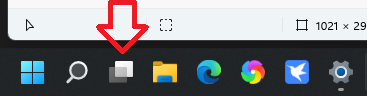
2、然后在任务栏里面就有一个图标:
3、点击这个图标 , 就会出现虚拟桌面操作视图了:
在这个视图上面 , 点击右键 , 就可以进行“选择壁纸”、“重命名” , 左右移动等操作 , 当然也可以切换 。
4、关闭虚拟桌面
在任务栏视图 , 点击×按钮就可以关闭了 。
5、窗口布局
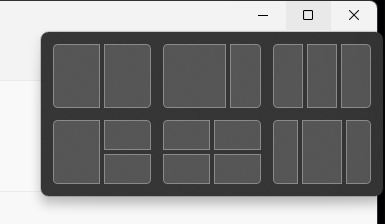
在窗口的最大化按钮上面悬浮 , 会出现布局菜单:
另外 , 如果你连接了外部显示器 , Win11还会继续这个显示器的窗口位置 , 再次连接会恢复到这个位置 。
好吧 , 今天就到这里 。
【Win10|Windows 11生存指南-3】请关注我 , 查看Windows11生存指南系列的更新!
- 笔记本|续航媲美MacBook Air,这款Windows笔记本太适合办公了
- 虽然对于微软来说|微软确认windows1022h2功能更新
- Windows|Windows 11引入全新“隐私”面板:更好监控应用使用情况
- 面世一年,Windows 11“静悄悄”?
- Windows|U盘格式的区别有哪些?
- Windows8|7月4日见!华为nova 10定档:星耀环设计亮眼
- Windows|如何把系统装在U盘里,任何一台电脑都可以使用自己系统?
- 宇宙还能生存多久?研究员给出答案
- 太阳将变成红巨星,体积增大近千万倍,未来人类该如何生存?
- Windows|电脑可煎鸡蛋?暴降20度的操作在这