
中青宝|狗叔教您,如何使用Windows 11创建虚拟桌面?这个方法很简单
前言
虚拟桌面对Windows来说并不新鲜 。 在Windows 10中 , 创建一个单独的桌面非常简单 , 例如 , 您可以为一个项目创建一个桌面 , 为另一个项目创建一个桌面 , 或者为您的工作创建一个桌面 , 为您的个人应用创建一个桌面 。
然而 , 在Windows11中 , 有一个很显著升级 。 现在 , 您还可以为每个桌面使用不同的墙纸 , 从而更容易区分不同的桌面(并根据您的用途提供不同的心情) 。 还有许多其他功能使虚拟桌面的使用变得简单高效 。 请注意 , 其中一些实际上是在Windows 10中引入的 , 但与Windows 11的新功能一起 , 它们构成了一个方便的工具箱 。
创建虚拟桌面
- 【中青宝|狗叔教您,如何使用Windows 11创建虚拟桌面?这个方法很简单】要创建新的虚拟桌面 , 请执行以下操作:
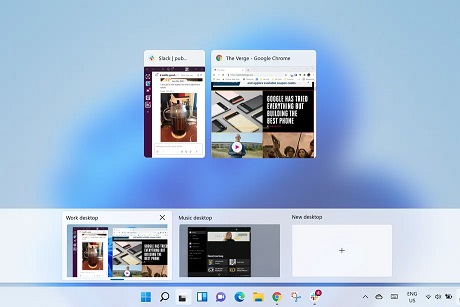
- 将鼠标悬停在任务栏上或单击任务栏中的“任务视图”图标(该图标看起来像一个正方形叠加在另一个正方形上) 。
- 点击“新桌面”缩略图 。
也可以使用Win+Ctrl+D组合键;在这种情况下 , 您将立即进入新的桌面 。
现在 , 您可以在单独的桌面上放置不同的应用程序 。 单击“任务视图”图标 , 从一个桌面移动到另一个桌面 。 (您也可以使用熟悉的Alt-Tab组合键四处移动 , 这会将您带到一个桌面上的所有应用程序 , 然后带到下一个桌面上的应用程序 。 )
要删除刚刚创建的新的虚拟桌面 , 请执行以下操作:
- 将鼠标悬停在或单击“任务视图”图标 。
- 将鼠标悬停在要删除的虚拟机上 , 然后单击右上角的“X” 。
个性化定制你的虚拟桌面
使用Windows 11 , 您现在可以对桌面进行个性化设置 , 从而更容易将每个桌面专用于单独的功能 。 有几种方法可以做到这一点 。
选择不同的壁纸每个虚拟桌面都可以有不同的背景 。 很简单:
- 单击任务栏中的“任务视图”图标 。
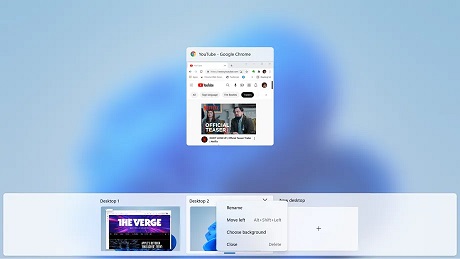
- 右键单击要更改的桌面 。
- 点击“选择背景”
命名你的桌面您的桌面将自动分配“Desktop 1”、“Desktop 2”等相当无聊的标题 。 您可以通过给每个桌面指定一个名称轻松地进行更改 。
- 单击或将鼠标悬停在“任务视图”图标上 。
- 单击要更改的桌面的名称 。
- 键入新名称 。
- 单击或将鼠标悬停在“任务视图”图标上 。
- 单击并按住要移动的桌面 , 然后将其拖动到新位置 。
- MacBook Pro|淘宝网企业和个人开店哪个费钱?差别大吗?
- 松下|淘宝店铺信誉分等级如何提升?
- 男子带家传木盒来鉴宝,盒子从没打开过,专家:稳住,两个好消息
- 支付宝,你这也配叫长辈模式?
- 今天|6000mAh比肩充电宝 ROG游戏手机6入网
- 操作系统|618战报揭晓!淘宝拼多多失声,京东重回C位
- Java|李佳琦消失扯下阿里“遮羞布”,原来淘宝根本就没有护城河
- 拍照手机|淘宝店流量怎么提升
- 46 万元存余额宝无法取出?支付宝回应!
- 阿里巴巴|李佳琦消失扯下阿里“遮羞布”,原来淘宝根本就没有护城河