
bios|Win11升级工具提示“未启用安全启动”怎么办?一个U盘轻松解决




虽然很多人已经用上了预览版的Windows11 , 但羽度非凡还是推荐多数用户等待正式版的Windows11 , 而微软此前也已经宣布 , 正式版的Windows11将会从10月5日起开始推送 , 不过仅限于满足Windows11升级条件的PC用户可以接收到更新 , 为此微软还推出了一款官方的“电脑健康状况检查”工具 , 用户可以通过这款工具检测自己的电脑是否符合升级Windows11的要求 。
这款软件的初始版本可以直接显示被检测的电脑是否符合升级Windows11系统的要求 , 但并不能列出具体是哪一项条件不符合 , 这也成为网友对这款工具的吐槽重点 , 随后微软下架了这款工具 , 直到9月下旬才再次上架全新版本的“电脑健康状况检查”工具 , 新版的“电脑健康状况检查”工具在界面上没有变化 , 但用户可以查询到更详细的检查结果 , 知道具体是哪一项不符合升级Windows11的要求 。
从微软官方列出的Windows11最基础硬件要求来看 , 主要是核心处理器、内存和存储空间有一定要求 , 但基本只要不是特别旧的电脑(大概3年以内的电脑) , 而且主机的整套配置价格在5000元及以上价位 , 硬件层面的基础要求都符合 , 至于此前备受争议的TPM2.0模块 , 近些年的电脑也都已经标配 , 如果检测工具提示TPM2.0模块不符合要求 , 很有可能是你没有启用它的原因 , 因为启用TPM模块比较简单 , 这里就不再详细介绍 。
正巧我的电脑不能升级Windows11的原因也是因为没有启用安全启动模式 , 所以这篇文章要介绍的就是如何开启“安全启动模式” 。 安全启动模式是BIOS引导模式的一种 , 我们首先来看一下我电脑当前的BIOS引导模式:
在“运行”中输入命令“msinfo32” , 右侧从窗口中可以找到“BIOS模式” , 目前我电脑的“BIOS模式”显示是“传统” 。
“安全启动模式”对应的名称是“UEFI” , 首先我们应该查询一下自己的电脑主板是否支持UEFI启动模式:
重启电脑进入BIOS设置界面 , 因为主板品牌不同 , 进入BIOS设置界面的方法也不同 , 例如我的电脑是七彩虹主板 , 在开机显示主板品牌LOGO界面的时候按下“Esc”即可进入BIOS设置界面 , 其他品牌进入BIOS设置界面的方法可以自行查询 , 或者在开机显示主板品牌LOGO界面的右下角可能会有显示 。
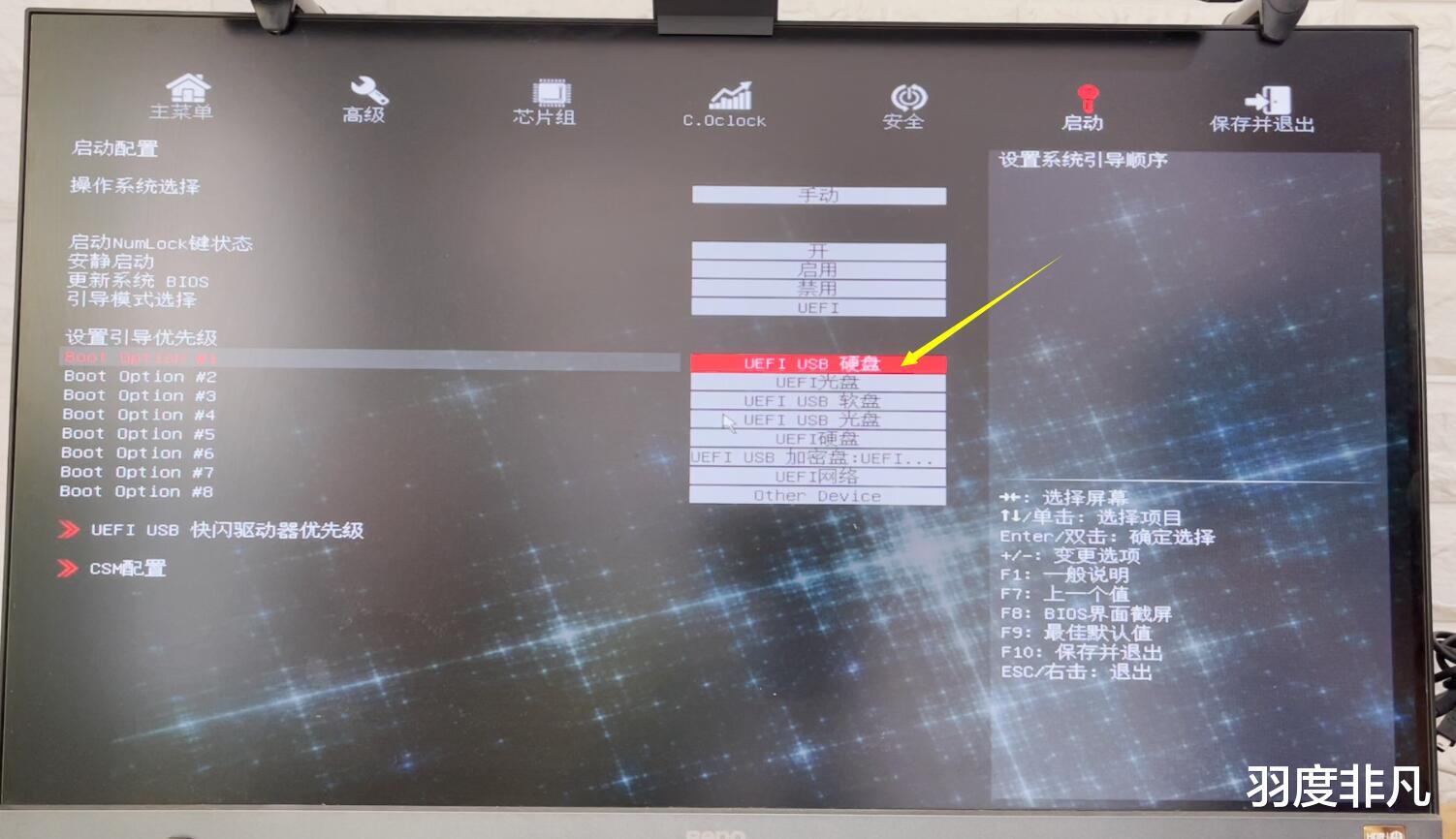
进入BIOS设置界面后 , 在顶部菜单找到“启动”一项 , 如果界面是英文的话 , 顶部菜单找到“Boot” 。
子菜单中只要可以看到UEFI的字样 , 或者在启动模式中可以切换至UEFI模式 , 就证明你的电脑主板支持UEFI模式 , 此时我们要做的是让硬盘适应UEFI模式 。
- 数字化转型|新一代iPad Pro正在路上 外观、配置大升级
- 苹果|9999元!M2版苹果新MacBook Pro升级开倒车 固态盘性能测试非常慢
- 三星|三星S23前置大升级,曾经连续三年无变化
- iPhone|美媒:iPhone15确认使用USB - C口,今年升级有遗憾!
- 腾讯|Reno8系列发布新色花仙紫:工艺全新升级,暑假换机还有限时礼盒
- 2023年度旗舰 三星Galaxy S23爆料:长焦镜头一点也没升级
- OPPO|入门级机型都可以升级最新系统!OPPO实在太良心了
- iOS版本微信又迎来重要更新,这次值得升级
- iOS|iPhone6s升级iOS15.6b3各方面优化太满意了,老机型终于能养老了
- 让骁龙8+“凉”了 ROG游戏手机6预热:散热升级