
软件|4个小技巧,教你处理电脑卡顿问题


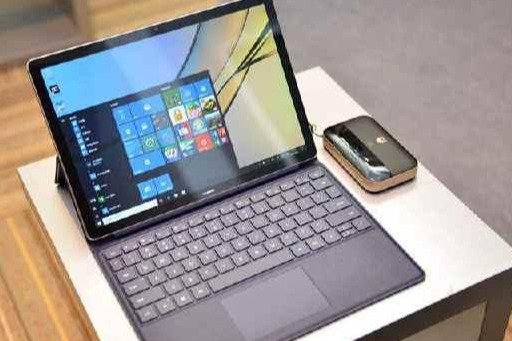
对于手机 , 相信大家还是大概知道如何处理一些基本问题的 , 但是对于电脑 , 很多人都是电脑小白 。 有人曾反映 , 新买回来的电脑非常卡 , 但是是怎么回事呢?是不是自己买错电脑了 , 亦或者是电脑的配置太差亦或者是电脑数二手翻新机之类的什么问题 , 对此小编想说 , 电脑出现卡顿问题是有很多原因的 , 当然认为的原因里也是有可能存在的 , 但是如果都是在旗舰电脑专卖店上买都是不会出现什么问题的 , 那么当新出现电脑卡顿现象时 , 应该是什么原因 , 应该怎么解决这些问题呢?
优化启动项目
电脑出现卡顿或者是开机速度过慢 , 其中一个原因就是下载了很多的自启动应用 。 而这些应用时在开机的时候是会自行启动 , 而后在后台运行的时候会占用到你的电脑运行内存 , 可能一个软件占据的是一点点内存 , 但是电脑上如果大多数都有着自动启动的设置的话 , 那电脑自然也将会很卡 , 就算是新电脑也照样会出现这样的情况 。 那么我们一般可以在哪里初级解决这些问题呢?键盘上Windows按键加R , 点出运行按钮 , 在运行窗口内输入“msconfig” , 然后按确认键 , 这时系统设置界面将会弹出来 , 而后在启动列下 , 将不需要自行启动的应用软件禁用 。 这样就能使你的电脑流畅一些啦 。
电量过低、电源计划设置为高性能
很多时候我们都是发现原本手提还是用的好好的 , 但是在某一瞬间过后 , 电脑就会突然变得非常卡 , 那么这又是怎么回事呢?难道电脑在那一瞬间中了毒?其实不是电脑中毒 , 而是电脑提醒你这个时候应该充电了 。 我们都知道手机是有一个省电模式的 , 当手机电量过低的时候 , 有些手机也是会自动开启省电模式 , 那么直到电量开始补充了 , 这时的电脑就会重新变回正常了 。 还有一些是原本运行就卡顿的 , 这时你可以右键点击右下角的电量 , 选择电源选项 , 再点原计划中点击选择高性能模式 , 这样也可以使你的电脑处于一个最佳的工作方式 。
【软件|4个小技巧,教你处理电脑卡顿问题】
清理磁盘
其实我们现在下载的软件都是主要要求装在系统盘内的 , 也就是我们常说的C盘(也可以不是C盘 , 但是一般电脑的系统盘都是在C盘) 。 要知道 , 系统盘可是放我们系统的一个磁盘 , 加入磁盘空间爆满以后 , 不仅仅是电脑运行会变得非常卡 , 就连开机速度也会受到非常大的影响 , 这时我们应该清理C盘中的一些垃圾软件 , 或将里面的应用程序转移去其他非系统盘 , 亦或者对C盘进行扩容 , 必要的时候可以用重装系统的方式解决这类问题(首先将重要文件备份好) 。
- 苹果|华为新一代“小方表”来了:Watch FIT 2正式官宣
- 小米|小米最强影像旗舰!小米12S系列海报泄密:徕卡标变白了
- 徕卡|超大杯命名揭晓!卢伟冰换上小米12S Ultra
- 户外|“小眼镜”增多 专家支招教你科学用眼
- 单项冠军|再添三家“小巨人”,青岛高新区梯度培育见成效
- 陨石|小行星“打水漂”闯入地球 形成世界最长陨石陨落带
- 小米|小米12S系列官宣7月4日正式发布:小米与徕卡联合研发
- 个头大的车厘子比小樱桃营养价值更高,对吗 蚂蚁新村6月28日答案最新
- ssd|小屏旗舰跌至2699元,67W快充+5000万三摄,成荣耀70最大对手
- ios16|一步到位能用5年,目前这3款手机能闭眼入,买手机不要太小气