
华为鸿蒙系统|华为手机升级到鸿蒙,耗电快咋办?试试这个方法,很多人都说有效





最近一段时间 , 华为的鸿蒙系统非常火爆 , 仅仅用了3个半月的时间 , 鸿蒙用户数量就突破1.2亿大关 , 真的太厉害了 。 但是 , 鸿蒙系统毕竟是一个刚出生的“新生儿” , 半岁都不到 , 所以或多或少存在这样那样的小bug , 这都很正常 , 任何新系统的诞生都会有这样的经历 。
这不 , 就有一些网友反应 , 升级到鸿蒙后 , 手机耗电有点快 , 问我怎么办?这里 , 分享一个终极解决方案 , 也是很多老司机所推崇的一个方法——升级鸿蒙系统全量包 。 那么 , 怎样升级鸿蒙系统全量包呢?接着往下看吧 。
重点提醒:升级系统前 , 一定要让手机的电量充足 , 最好不要低于60%的电量 。
第一步:进入刷机界面 。我们把手机关机 , 然后 , 用手指长按“电源键”和“音量上键” , 按住不放 ,
一直等到手机的屏幕上出现华为LOGO或荣耀LOGO为止 ,
这样就可以进入到刷机界面(如下图) 。
如果你的手机是华为mate30的话 , 因为没有音量键 , 所以没办法像上面那样操作 。 我没有mate30 , 所以查了一下网络 , 网上的方法:手机重启开机 , 等手机震动时 , 连按5下电源键 , 也能进入到刷机界面 。
第二步:下载并安装鸿蒙系统全量包 。点击刷机界面的“升级模式”按钮 , 就会进入到下一个界面(如下图) 。
我们点击这个界面的“eRecovery模式“按钮 。
再点击”下载最新版本并恢复“按钮 , 就会进入到“通过WLAN下载是版本并恢复”界面 。
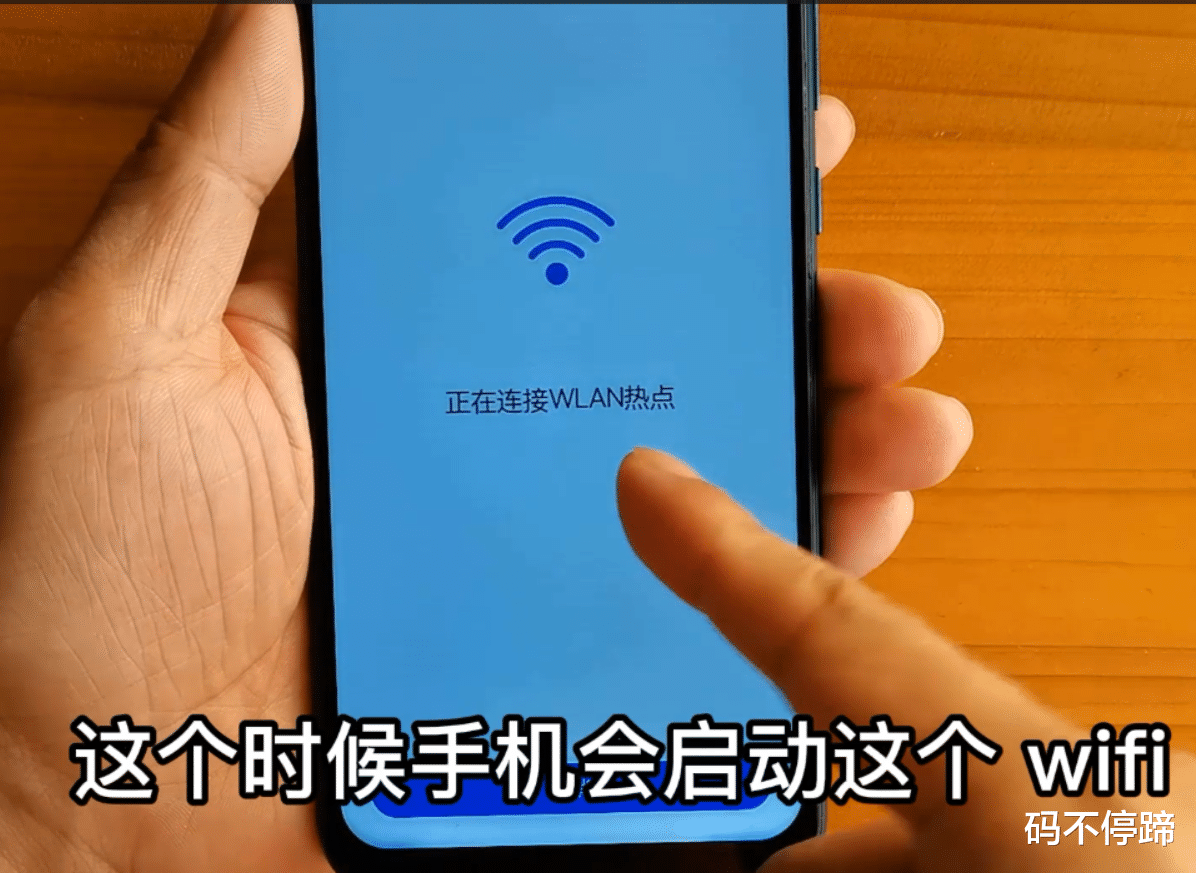
我们点击“下载并恢复”按钮 , 这个时候 , 手机会启动网络 , 开始搜索附近的WIFI网络(如下图) , 并显示所有能连接的WIFI列表 。
在WIFI列表中 , 选择自己家里或公司的WIFI , 输入好WIFI登录密码 。
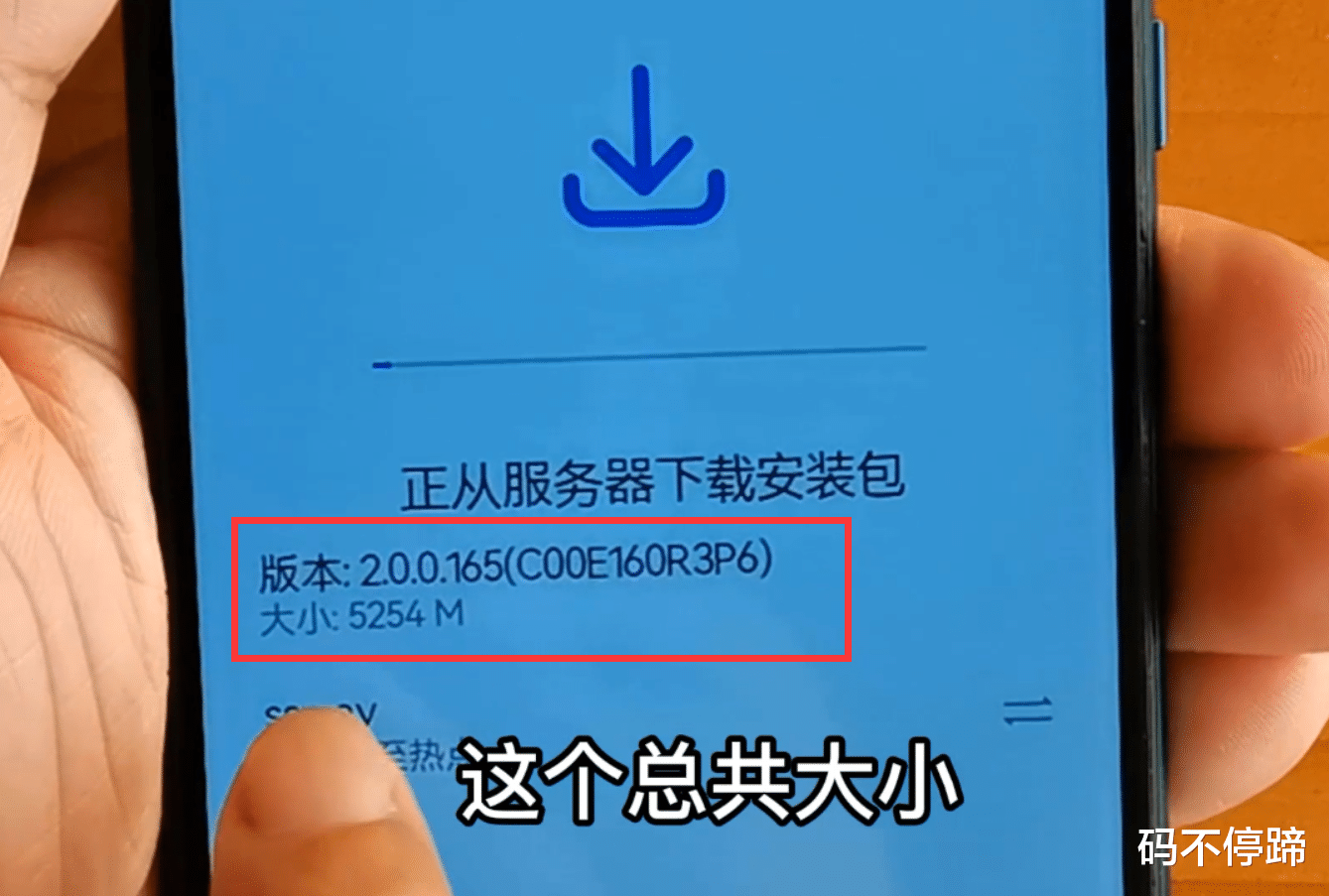
点击下方的“连接”按钮 , 就会成功连接WIFI , 并开始下载鸿蒙系统全量包(如下图) 。
我这个手机对应的鸿蒙系统全量包的大小是5254M , 也就是5G大小 , 有的手机可能有6G大小 。
下载所需要的时间 , 要根据你家里原WIFI网络的速度了 , 我用了20分钟左右就下载完成了 。 下载完成后 , 手机会自动校验这个全量包 。
校验完成后 , 就会开始升级鸿蒙系统的全量包(如下图) 。
升级完成之后 , 手机会自动重启 , 我们也可以点击“重新启动”按钮来进行重启 。
- 苹果|华为新一代“小方表”来了:Watch FIT 2正式官宣
- 早报:华为P50 Pocket新色预售 百度世界大会定档
- ZOL科技早餐:华为千元手表官宣,腾讯QQ回应大规模盗号
- Flyme|“国产系统之光”Flyme迎来十周年,纪念海报上线引发热议
- ColorOS|绿厂又在憋大招?新系统和新产品接踵而至
- 华为|意识到离不开中国了?外媒称华为、中兴或将重新打入美国市场
- 华为鸿蒙系统|鸿蒙3.0即将推送,Mate 50首发
- 华为|重磅级新品官宣:华为全屋智能2.0将于7月4日发布 前代39999元起
- 口红|下周发布!华为P50 Pocket新版开启预订:送1699元口红耳机
- 华为|华为新款86英寸电视曝光:京东方代工 120Hz高刷4K屏