
|这种不规则的防滑纹怎么画?SolidWorks有妙招
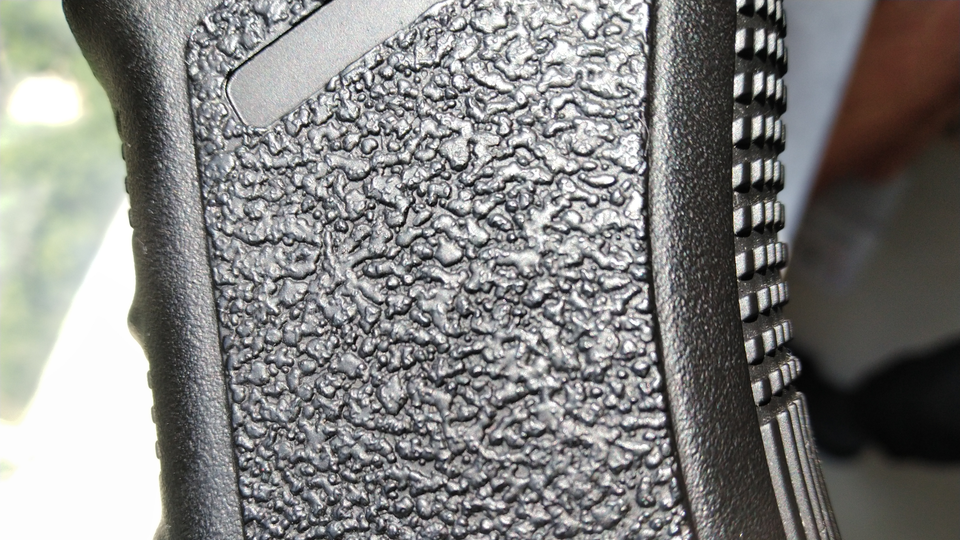
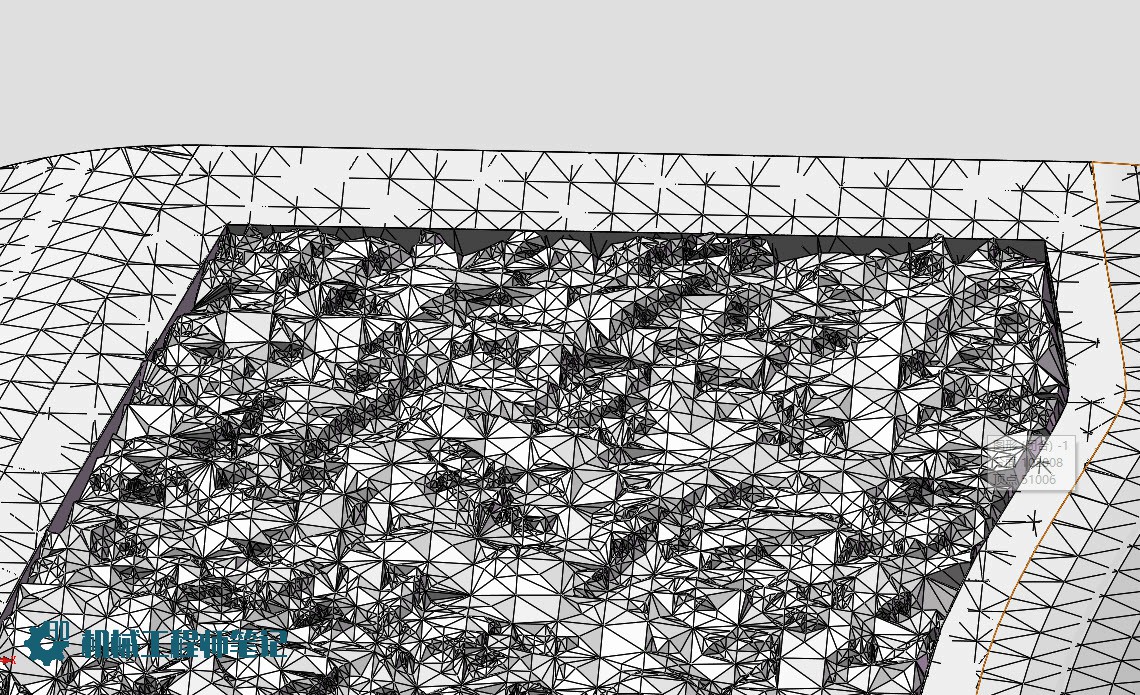


像下图这种不规则的防滑纹该怎样来画呢?SolidWorks2019及以后的版本 , 有了很好的解决方法 。 本文主要讲了SolidWorks中这种防滑纹的建模方法 , 同时在最后也总结一些注意事项 。
我们先看一下最终实现的结果:
那具体怎么操作呢?主要分为3个步骤 , 我们一起来看一下:
第1步 , 主体建模:
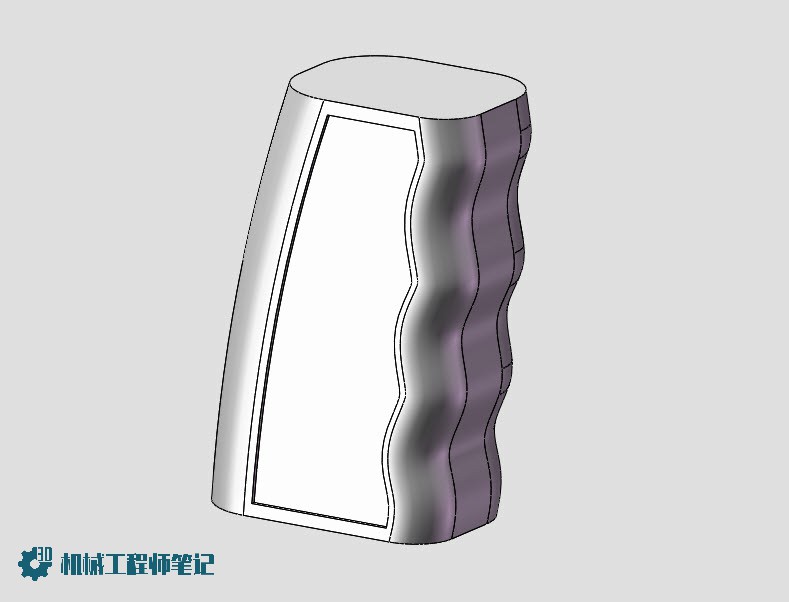
打开SolidWorks进行建模 , 绘制出模型主体 , 我这里以手柄为例:
第2步 , 外观贴图:
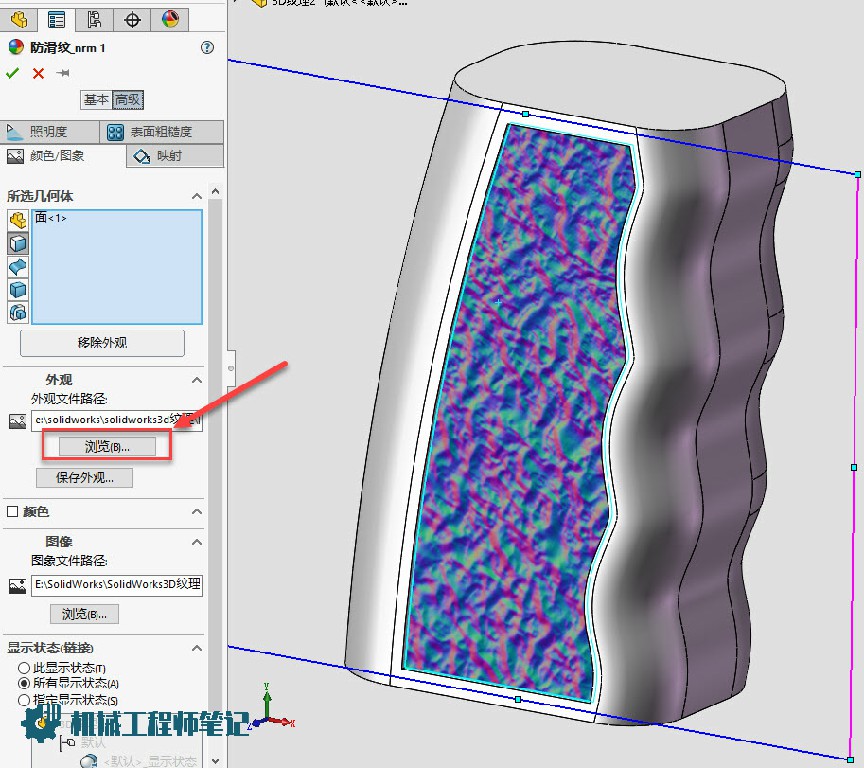
2.1右键单击需要添加防滑纹的曲面 , 然后选择外观 , 再单击面:
2.2然后为模型主体的曲面添加贴图贴图选项中 , 选择高级 , 然后在外观选项中单击浏览 , 找到防滑纹的贴图 , 单击确定导入到SolidWorks中 , 并调整角度、大小 , 达到所需的外观要求:
第3步 , 使用3D纹理进行转化:
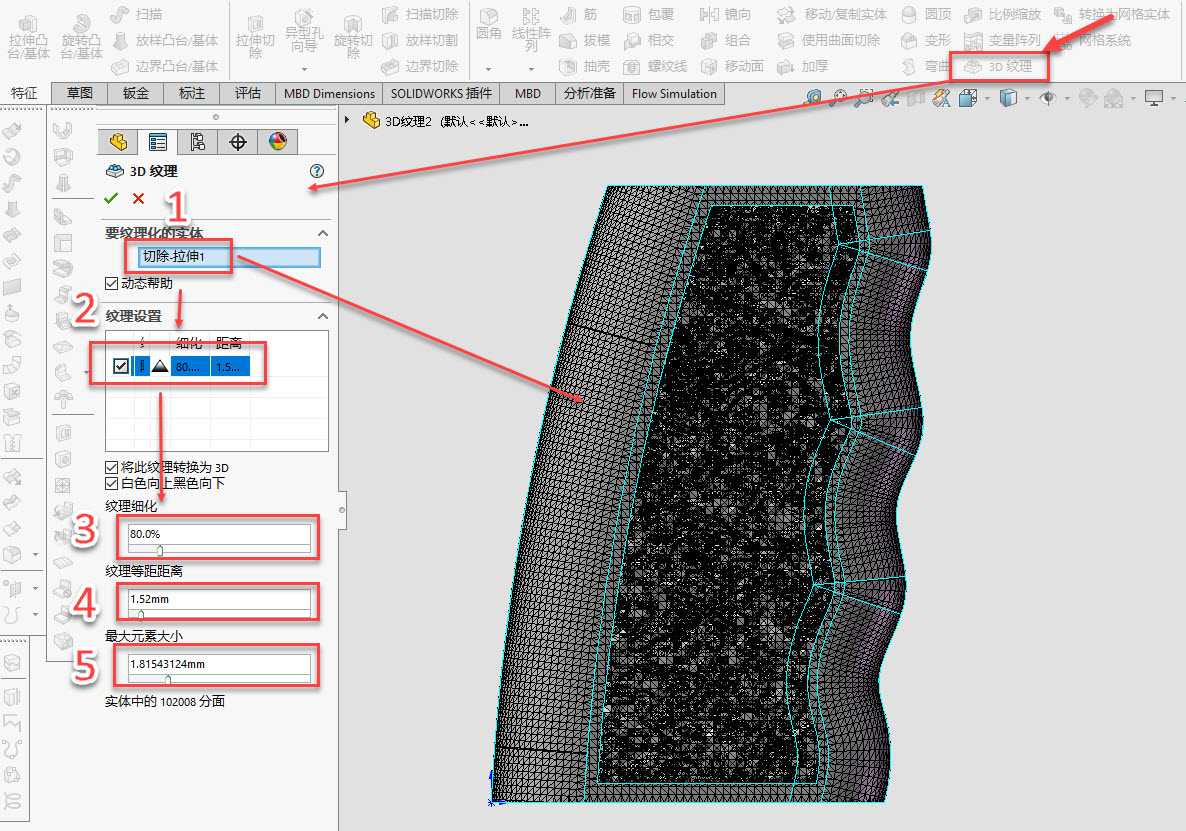
3.1需要说明的是 , SolidWorks的3D纹理功能只有SolidWorks2019及以后版本才有 , 同时在默认的SolidWorks菜单中是没有该命令的 , 需要自己调出来 , 调用方法如下:右键单击工具栏 , 然后选择自定义 , 在弹出的对话框中选择“命令” , 然后单击“特征” , 将“特征”中的“3D纹理”图标用鼠标左键按住不放 , 拖到工具栏中即可 , 然后单击确定 , 退出自定义界面:
3.2然后单击工具栏中的“3D纹理” , 在纹理化的实体选项中选择模型主体 , 然后勾选“模型设置”的复选框 , 然后设置参数 , 参数设置需要多次尝试才能达到预期效果:
3.3然后单击确定 , 完成3D纹理的操作 。
3.4我们可以放大看看细节:
最后 , 总结一下2个注意事项:
1.SolidWorks的“3D纹理”主要是用于3D打印 , 最终成的文件 , 我们可以直接导出为stl格式 , 用于3d打印 , 或者用于渲染 ,
2.接着上面说到 , 这种“3D纹理”是网格面 , 不能导出为实体 , 即:不能导出为stp或者igs格式文件 。
关于SolidWorks的3D纹理就说到这里 , 下期视频将为大家演示一下理由SolidWorks的3D纹理功能绘制一个花生壳 , 敬请期待!
【|这种不规则的防滑纹怎么画?SolidWorks有妙招】学习不迷路 , 欢迎点关注!
- 京东|裁员不忘膈应人,这家互联网大厂送的离职礼物恶心到我了!
- iPhone14|准大学生的数码装备推荐
- 有人觉得中暑就是热出来的,吃一些退烧药就好了,这种做法 蚂蚁庄园今日答案6月28日
- 浮甘瓜于清泉,沉朱李于寒水”描述的是什么场面 蚂蚁庄园今日答案6月28日
- 个头大的车厘子比小樱桃营养价值更高,对吗 蚂蚁新村6月28日答案最新
- 位于广东省阳江市的海陵岛自然资源丰富,景色优美,该岛没有 神奇海洋6月28日答案
- 哪种水果横着切开像星星的形状 蚂蚁庄园今日答案6月29日
- 为验证人类和黑猩猩,是否会产生新的后代,科学家找来5位姑娘!
- 喜马拉雅山出现的“雪人”是何生物?目击者:智商高、攻击性强
- 为什么科学家表示人类“灭绝”的可能性极低?这些理由你赞同吗?