
webd群晖通过cloud sync创建阿里云盘同步
前天刚刚注册了阿里云盘,寻思着这么好用的云盘为什么群晖就没有接口呢,后来看到gxnas大佬的帖子茅塞顿开,根据zxbu大佬提供的docker镜像,可以通过阿里云盘接口创建一个webdav连接,然后在使用群晖cloud sync里面的webdav方式进行连接,这样就可以做到cloud sync同步阿里云盘了;
主要设置分位3个步骤,第1:获取refresh-token,第2:设置docker,第3:设置cloud sync具体步骤如下:1. 登录阿里云盘网页版,获取refresh-token;以下内如来自于zxbu大佬:
- 先通过浏览器(建议chrome)打开阿里云盘官网并登录:https://www.aliyundrive.com/drive/
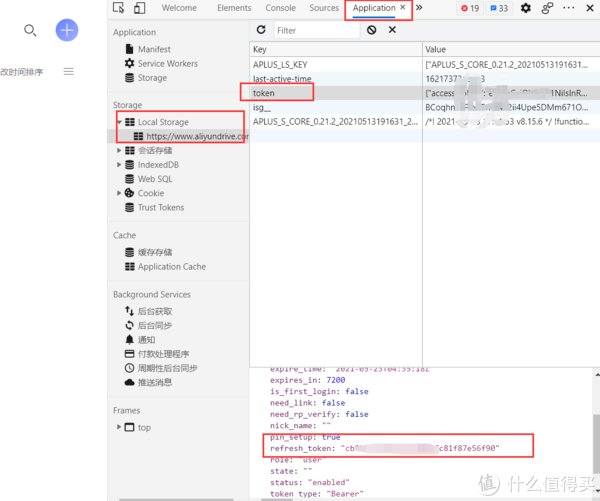
- 登录成功后,按F12打开开发者工具,点击Application,点击Local Storage,点击 Local Storage下的 https://www.aliyundrive.com/,点击右边的token,此时可以看到里面的数据,其中就有refresh_token,把其值复制出来即可。(格式为小写字母和数字,不要复制双引号。例子:ca6bf2175d73as2188efg81f87e55f11)
- 第二步有点繁琐,大家结合下面的截图就看懂了
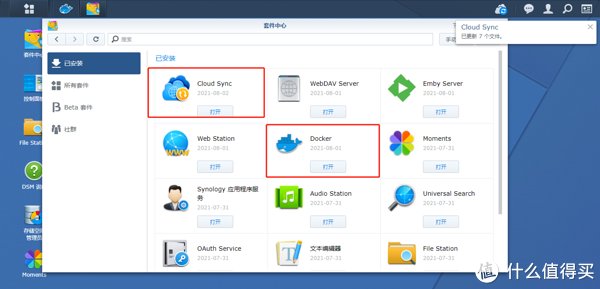
2. 群晖内套件中心下载cloud sync 与 docker
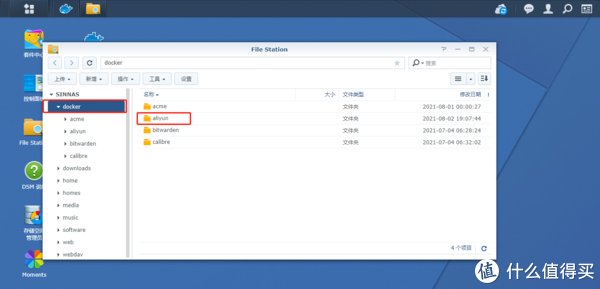
3. 设置docker打开群晖file station ,找到docker文件夹(文件夹随意,放docker里面好管理),创建一个文件夹,名称随意。
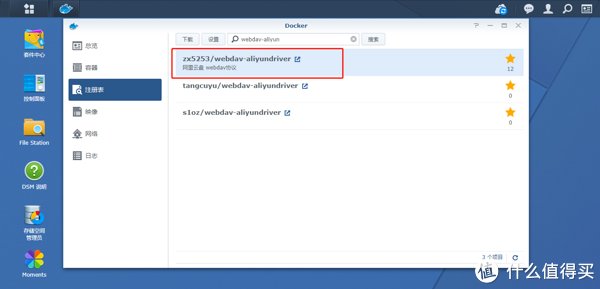
打开docker,选择注册表,搜索webdav-aliyundriver,双击下载zxbu大佬的镜像;
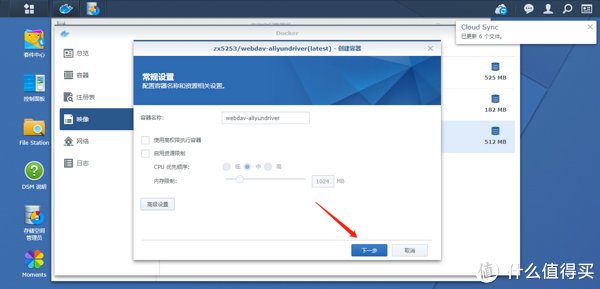
双击下载好的镜像运行,并进行设置,容器名称随意修改,然后选高级设置
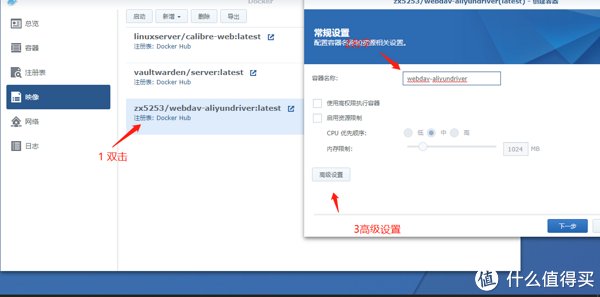
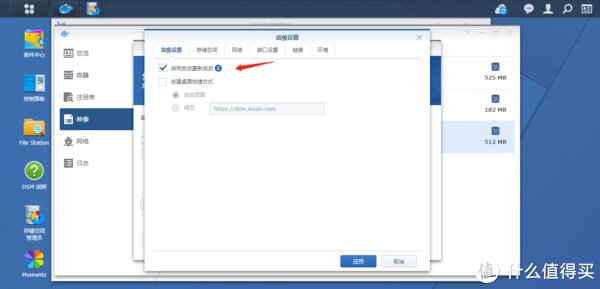
高级设置内,勾选启动自动重新启动,然后进入存储空间设置
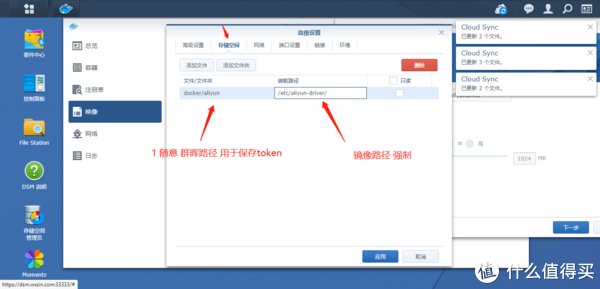
选择存储空间,添加文件夹,左边为宿主机路径,点击找到我们刚刚创建的文件夹即可;右边是容器内路径,填入/etc/aliyun-driver/然后设置端口;
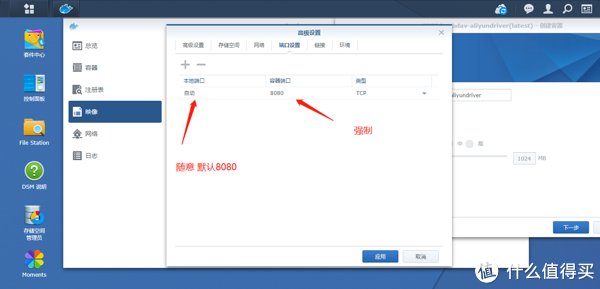
进入端口设置,本地端口随意输入,默认为8080,容器端口不要修改,使用默认值8080;进入环境设置
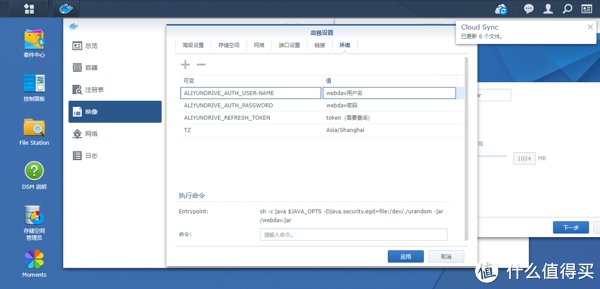
环境设置,环境设置内把之前的内容都删除(其实不删也可以),然后添加如下内容
# 修改时区为上海↓
可变:TZ值:Asia/Shanghai
# 添加token ↓
可变:ALIYUNDRIVE_REFRESH_TOKEN值:refresh_token填入第1步查询到的refresh_token的值
# 设置webdav密码↓
可变:ALIYUNDRIVE_AUTH_PASSWORD值:输入你要设置的密码(默认为admin)
# 设置webdav用户名↓
可变:ALIYUNDRIVE_AUTH_USER-NAME值:输入你要设置的用户名(默认为admin)
设置完成后直接选择应用然后选择下一步
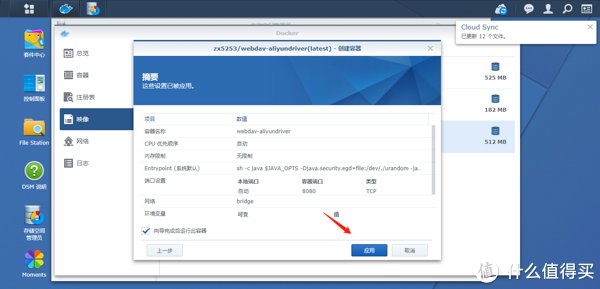
然后继续选择应用
docker设置完毕,可以在docker容器内看到正在运行的容器
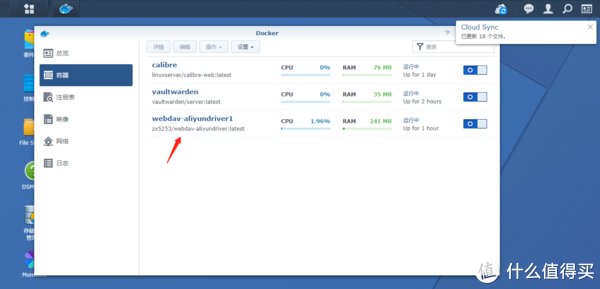
docker设置就完毕了,docker设置完毕以后就可以通过群晖ip+docker外部端口号访问到阿里云盘了,比如我的群晖ip是192.168.1.100,上面设置的外部端口号为8080,那么在浏览器上输入192.168.1.100:8080就可以访问了,账号为上面设置的webdav用户名,密码同
- 金字塔是远古文明的发电厂?可通过2种方式进行发电(上)
- 摩托罗拉|骁龙8+性价比之王在路上了!摩托罗拉旗舰新机通过3C认证
- Apple Watch|部分旧款Apple Watch将通过watchOS 9重新校准最大电池容量值
- 在量子世界里,人类真的能通过意识来控制物质吗?
- 深国际·武汉蔡甸综合物流港项目顺利通过政府联合验收
- 人类是否存在灵魂?科学家认为只有通过物理定律才能找到答案
- 自媒体|逆向思维:如何通过自媒体赚钱,就是做真实的自己
- 小米科技|非科班程序员入职后,如何通过试用期?做到以下五点转正不愁:
- 芯片|通过光刻和蚀刻工艺顺序提高整个晶圆的关键尺寸均匀性(1)
- 穿越途径被找到,黑洞周围出现时空错乱,人类可通过黑洞实现穿越