
tpm|配置高还不够,没了它可能就用不上 Windows 11?
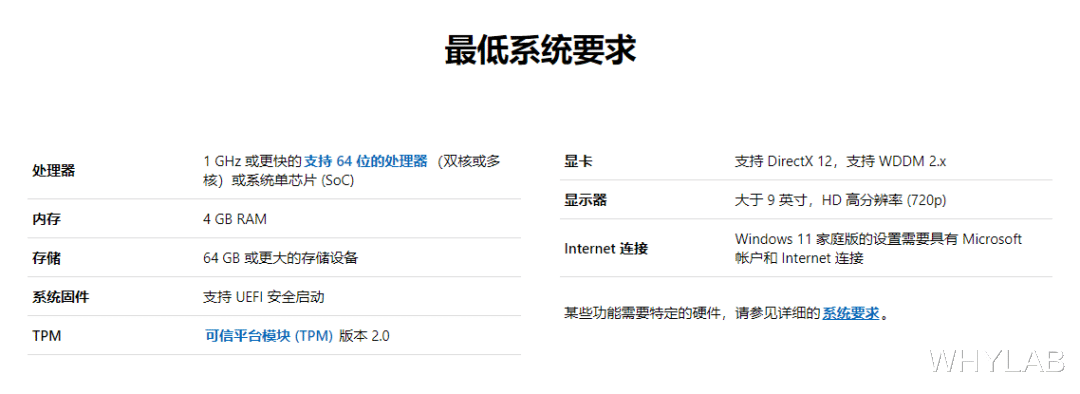
Windows 11 发布了 , 正式版虽然还没上 , 但微软已经公布了升级或安装的最低硬件配置 , 1GHz 以上的 64 位 CPU 或 SoC , 4GB 运存、64GB 存储以上 … … 这些都意料之中的硬件要求了 , 但当中有个 TPM 的要求 , 对不少人来说比较陌生 。
TPM , 全称为「可信平台模块(Trusted Platform Module)」 , 其实是用于密钥、隐私、生物识别信息等敏感相关数据的加密存储和处理 , 而且无法直接读取到芯片内的数据 , 能提供硬件层面的数据保护 。
TPM 的标准其实早在 1999 年 , 就由微软、Intel、IBM 等公司联合制定的了 , 在 2011 年发布了 1.2 版本 , 目前较为广泛地运用在商业电脑上 , Windows 11 强制的 TPM 2.0 版本其实于 2014 年发布 。
在以往的 Windows 系统中 , TPM 能提供的最直接功能 , 就是能够开启 Windows 系统自带的 BitLocker 硬盘加密;而微软想要从 Windows 11 系统开始 , 将 TPM 推为标配 , 以强制提升个人设备的硬件安全性 , 降低用户遇到网络钓鱼、勒索、恶意攻击的信息泄露风险 。
既然微软明确表态了 Windows 11 没有 TPM 芯片不行 , 那我们怎么知道自己的电脑有没有 TPM 芯片呢?
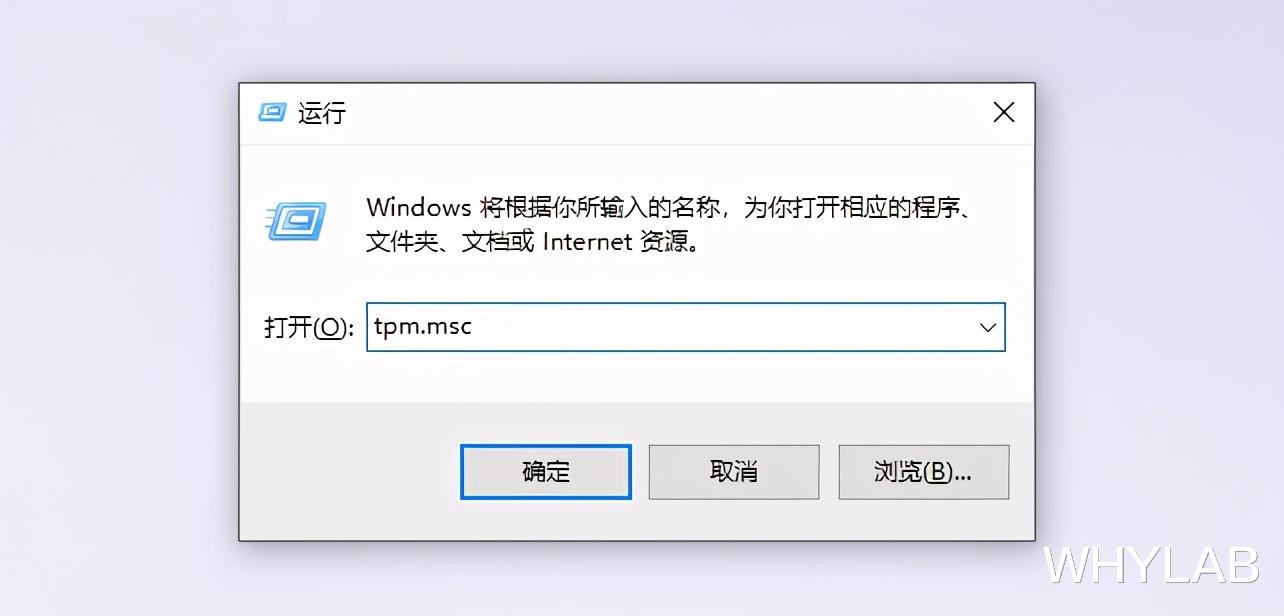
其实方法也很简单 , 除了可以直接使用微软的 PC Health Check 软件来自检 , 还可以直接按「Windows + R」键 , 以快速打开「运行」 , 输入「tpm.msc」后回车 , 即可打开 TPM 管理器 , 如果电脑开启了 TPM, 那么窗口会显示 TPM 当前概述和状态等信息;如果没有 TPM 硬件 , 或者没有开启 TPM , 就会像下面这个截图那样 , 提示「找不到兼容的 TPM」 , 这时候就需要到电脑的 BIOS 中寻找了 , 如果有硬件可以直接开启使用 , 但版本一定要是 2.0 , 如果没有 , 部分主板其实还可以自行安装 。
【tpm|配置高还不够,没了它可能就用不上 Windows 11?】
另外 , 微软表示未来可能会放宽 TPM 的限制 , 例如将限制降到 TPM 1.2 —— 毕竟装机量对一个系统来说 , 才是最直接的成绩单 , 个人推测微软未来应该也不会一直将门槛设得太高 。
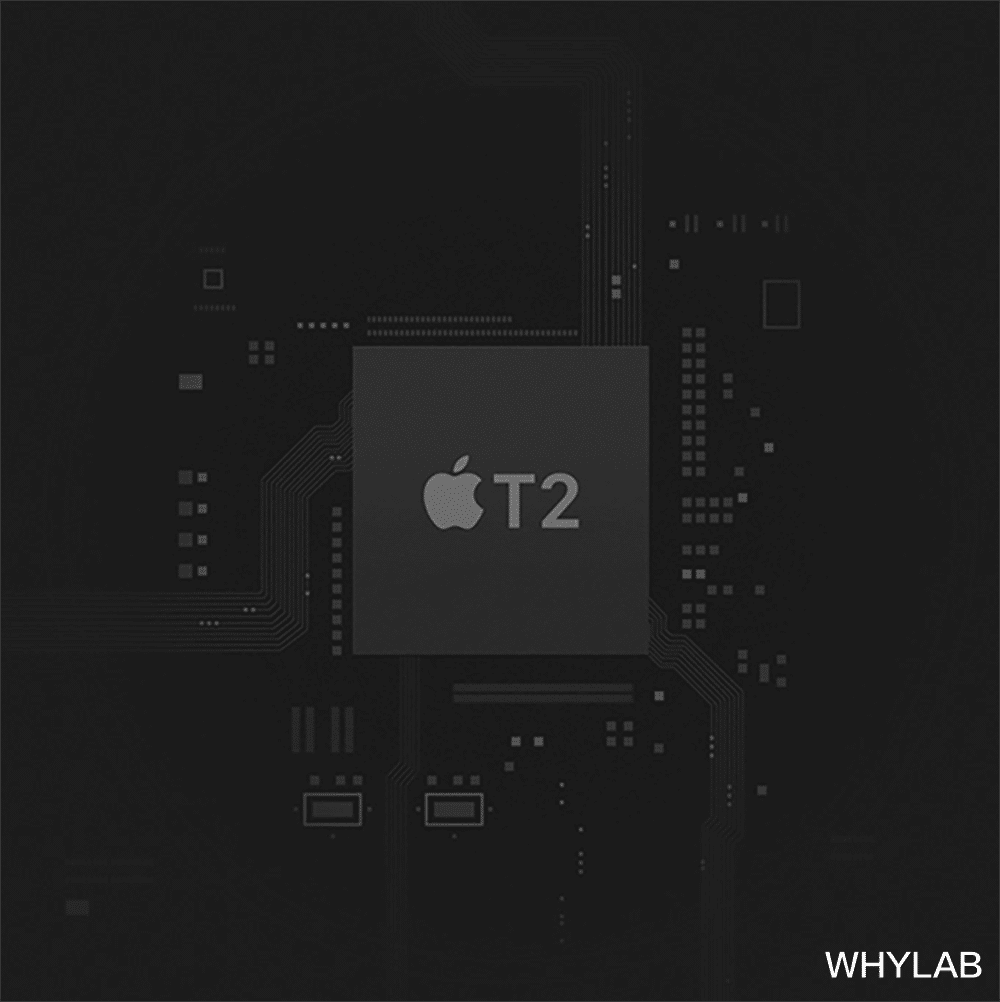
苹果的 Mac 其实也有类似的芯片 , 从 2016 年起 , 苹果就在 MacBook 上添加了 T1 芯片 , 是用来驱动 TouchBar 和 TouchID 指纹识别的;第二年的 iMac Pro 带来了新的 T2 芯片 , 进一步将隐私相关的信息都存储当中;当然 , 苹果将 Mac 带入到自研芯片的 M1 时代 , T2 芯片的功能已经被集成到了 M1 芯片内了 。
不过 , T2 芯片并非 TPM 芯片 , 因此理论上 Intel 版本的 Mac 是安装不了 Windows 11 的了;不过嘛 , 问题总伴随有解决的办法 , 难不倒民间各路高手 , 但安全性上难免就打折扣了 。
- 跑分|vivoS16Pro选用9000芯片,103万高跑分+1亿像素,配置崛起了
- 单项冠军|再添三家“小巨人”,青岛高新区梯度培育见成效
- 高地|上海:瞄准千亿元规模布局氢能产业
- 科技入黔|“科技入黔”助力贵州高质量发展
- 个头大的车厘子比小樱桃营养价值更高,对吗 蚂蚁新村6月28日答案最新
- 喜马拉雅山出现的“雪人”是何生物?目击者:智商高、攻击性强
- 数字化转型|新一代iPad Pro正在路上 外观、配置大升级
- 图像传感器|到手1849元重量189g这才是高性价比的骁龙870直屏手机
- 高通骁龙|夏天一到骁龙8Gen1没怎么玩就发热?Find X5 Pro用户最有发言权
- 为什么温度高到一定程度的物体,就会发光?