
电子签名|Wacom STU-430签名数位板使用体验( 二 )
简约不简单 在数位板上勾勒出的无纸办公新世界
Wacom STU-430作为一款采集电子签名的输入设备,它的包装和产品附件略显简约。1张数位签名板、1支无源无线压感笔、1个笔座、1根笔绳、1条USB连接线、1页快速入门指南,这就是STU-430的全部了,别看它的产品简约简洁,但是在技术规格上却不容小觑。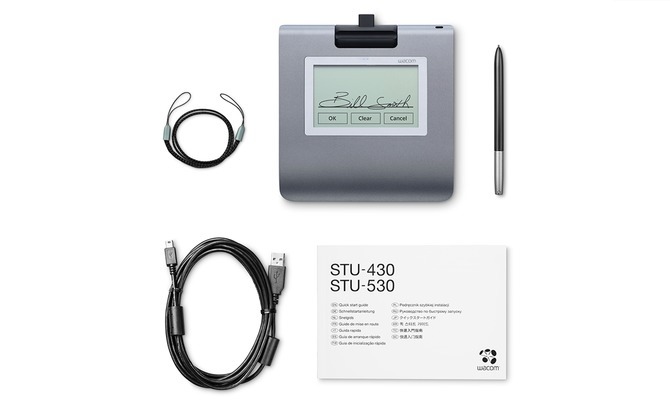
STU-430数位板水平宽度161.43mm,垂直深度174.37mm,厚度10.85mm,不含其他配件机身主题重量约为279g,十分小巧便携。数位板正面为一块4.5英寸FSTN正面反射式黑白LCD屏幕,显示分辨率为320*200,屏幕表面进行了特殊处理,可避免使用时刮花外屏。这块4.5英寸的LCD屏幕不仅仅是输出显示设备,同时也是STU-430的数位输入设备,其采用了电磁响应技术,数位板分辨率为2540lpi,1024级压力级别,最高读取速率可达200点/秒。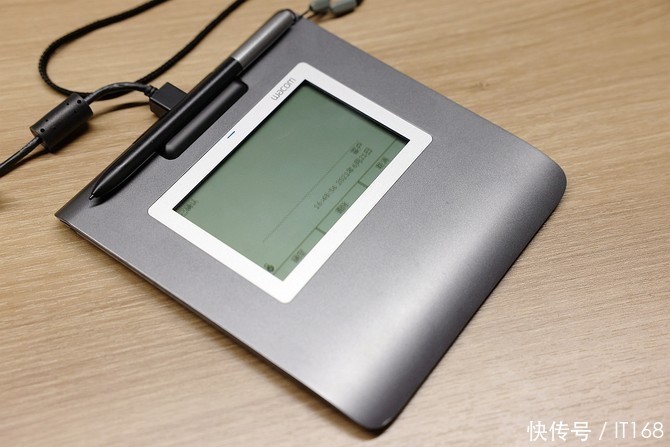
机身上侧中间为笔座安装区,安装好笔座后方便固定电磁笔及连接USB线缆。屏幕上边框中间位置为数位板LCD指示灯,用于指示USB数位板连接状态及电磁笔状态,右上角的小孔为防盗锁孔。
Wacom STU-430所配备的这根无源压感笔长140.5mm,粗9mm,重量约为7g,笔尖活动范围约为0.2mm。因为采用了无源电磁感应技术,所以无需连接电源线或安装电池即可使用,不过建议用笔绳与数位板背面的笔绳固定孔连接以防止丢失,因为每支电磁笔都有类似于网卡MAC地址的唯一硬件ID,所以虽然电磁笔丢失后可以重新选配,但是对于签名的追溯性也难免会产生一定影响。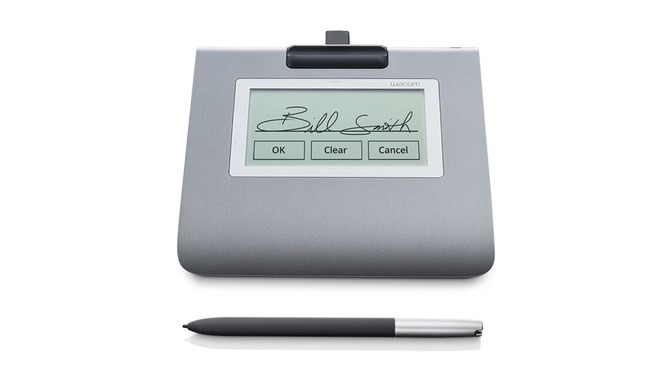
连接好了STU-430的笔座、笔绳和USB线缆后,即完成了硬件部分的安装。虽然STU-430在Windows操作系统是免驱动即可识别的,但是如果要使用电子签名功能,还需在操作系统上安装Wacom独家提供的Sign pro PDF软件。
好马配好鞍:Sign pro PDF应用程序
之前我们有介绍过,电子签名不是简单的通过输入设备采集书面签名并转换为数字格式,还需要在操作系统的层面通过相应的软件将签名置入到PDF文件对应的区域内并使用数字证书对电文进行签名,Wacom也为自家的数位签名板产品推出了针对不同用户的多种软硬件组合套装解决方案。
解决方案一:STU-430数位签名板 + Sign pro PDF for Windows免费版软件
Windows版Sign pro PDF作为购买STU系列数位签名板随机附赠的免费软件,可以满足绝大多数普通用户的使用需求。
Sign pro PDF相当于一个PDF编辑软件,功能上有些类似于Adobe Acrobat的简化版。在安装完成后我们可以使用Sign pro PDF打开电脑中的PDF文档,然后在文档中需要签名的位置通过软件的“区域”按钮设定一个签名区域,点击“签名”按钮后,STU-430的数位签名区即被激活,此时可以使用电磁笔在数位板上书写签名。数位板将手写签名数字化之后,先使用AES256加密密钥,而后传送给RSA2048加密算法后进行加密,再通过USB数据线将加密过的签名传输到Sign pro PDF软件所打开的PDF文档内,最后在Sign pro PDF中点击“保存”后即可。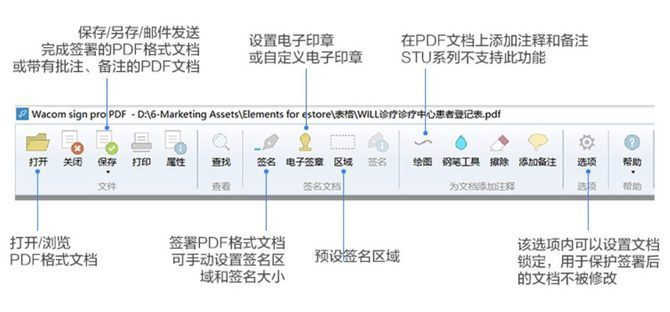
简而言之,用户其实只需要4个步骤就能完成无纸化电子签名:使用Sign pro PDF打开PDF文档 – 设定签名区域 – 使用签名板签名 – 保存。但是对于数位签名板硬件和软件而言,这其中也进行了非常复杂的采集、转换、加密运算以此来保证获取到精确的笔迹图像和数字安全验证。
- 微信阅读口袋电子书599元
- 电子商务|关于电子商务
- 电子商务|欧洲跨境电商销售额市场排名公布,第一名令人意外!
- 电子商务|3D打印机有多强大?科学家曾利用3D打印技术打印出火箭喷射器
- Linux|无利可图?又一家电子大厂解散团队退出苹果供应链,库克行动了!
- 小米12S Ultra?网友曝光线下物料,雷军签名、徕卡加持!
- 电子商务|取消外卖和关闭电商,恢复市面繁荣,你同意这波操作吗?
- 数字化转型|2000元内有10.3英寸电子墨水屏产品吗?这款售1999元,配置有特色
- 电子商务|天天查|价值1亿美元的加密货币被黑客盗取
- 电子商务|为什么中国是电商干掉实体,日本却是实体干掉电商?