
|多亏听了电脑师傅说,电脑必做这优化,有效避免越用越卡!
618活动你换新电脑了吗?想要电脑不会用着没多久就卡顿 , 那有什么办法呢?
有用户私信过小编 , 说自己买了没多久的笔记本卡顿 , 检查一看C盘都报警亮红灯了!其实想要电脑用久些 , 不要太过于卡顿 , 总之请记住一句话:别让C盘爆炸!
针对这个问题 , 小编建议大家在新电脑使用前 , 做好以下三点优化:
做好磁盘分区
新机一般只有一个磁盘分区 , 一方面为了分区保存好文件数据 , 另一方面为了避免系统有故障而导致数据丢失 , 一般我们都会建立分区 。 操作如下:
1、右键点击开始菜单 , 选择【磁盘管理】 。
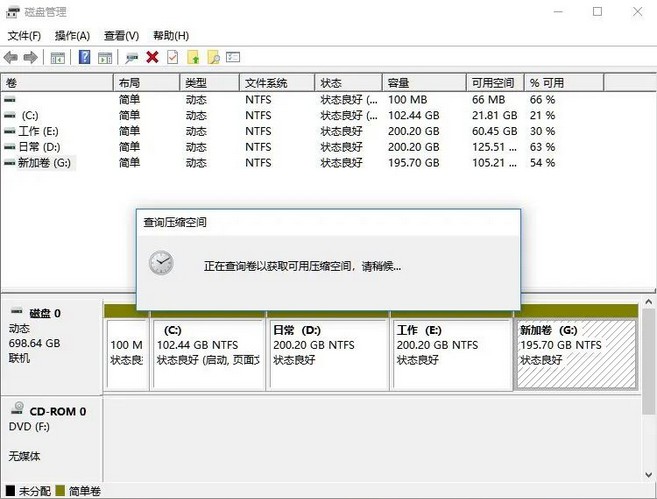
2、在磁盘管理页面 , 右键点击需要分区的部分 , 选择【压缩卷】 。
3、输入新分区容量大小 , 注意:如果是系统盘的话 , 我们要给它留下最少50GB的容量 , 当然最好就多些啦 , 不然系统盘用不久就会容量告急 。
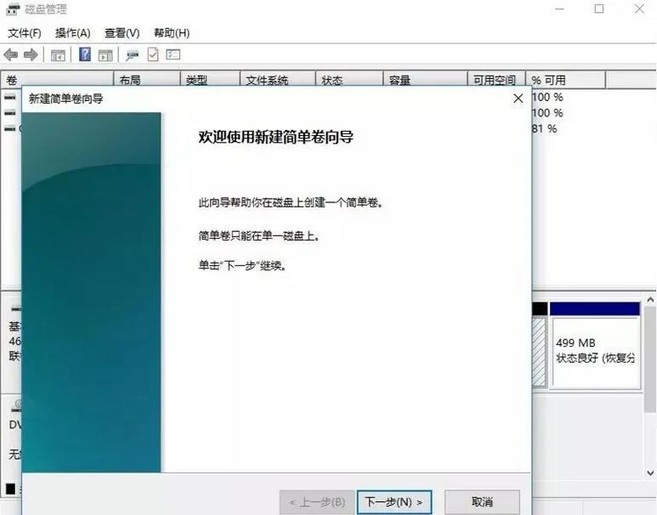
4、新空间右键点击【新建简单卷】 , 根据提示即可完成操作 。
迁移桌面存放位置
桌面文件过多 , 不想要占据C盘空间 , 你可以这样做:
1、同时按下win+e组合键 , 打开页面后右键点击【桌面】选择【属性】 。
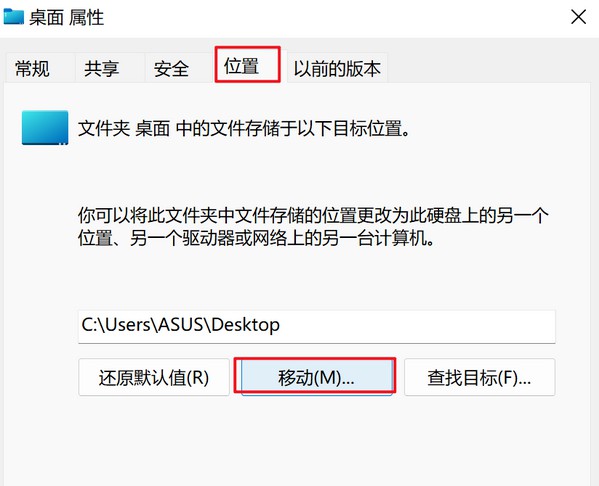
2、切换至【位置】选项卡 , 点击【移动】 。
3、将位置迁移到其他分区中 。
【|多亏听了电脑师傅说,电脑必做这优化,有效避免越用越卡!】
开启存储感知
开启这个功能后 , 磁盘空间不足时运行存储感知 , 系统就会清理足够的空间确保最佳的状态运行 , 如何开启呢?
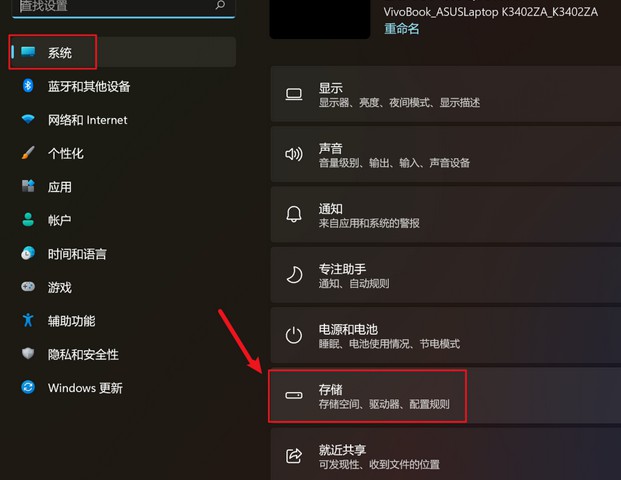
1、win+i打开Windows设置 , 点击【系统】-【存储】 。
2、将存储感知的按钮打开 。
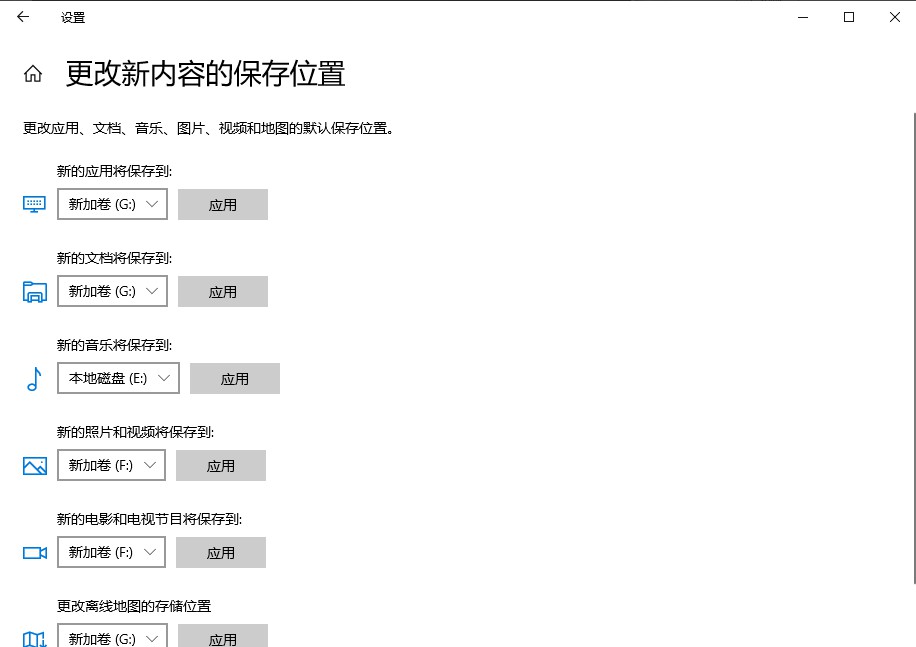
3、同时我们也可以将应用、文档、音乐、照片视频等默认的存储位置都改为除C盘(系统盘)以外的其他磁盘 。 点击【更改新内容的保存位置】即可修改 。
- 腾讯|推荐6款免费软件,上班族最好放在电脑里
- 显卡|如何组装旗舰游戏电脑?这里有你想要的答案
- 宿舍|高考完了来装台电脑?大学生宿舍适用的中高端静音主机配置推荐
- 原神|原神:说好数据互通的,为什么自己不能用电脑玩?多数人都没注意
- 玩CFHD为什么那么卡呢?可能是因为你的电脑不是固态硬盘
- 小米科技|2022年6月份:超值的5款平板电脑,华为轻松刷榜,小米屈居第四
- 魅族|限时秒杀109元 半岛铁盒电脑机箱
- 笔记本电脑|华硕笔记本电脑问题不断?消费者很糟心
- 频繁装系统对电脑的伤害很大,电脑店不会告诉你这些
- 华硕笔记本电脑问题不断?消费者很糟心