

在Excel工作中 , 偶尔我们会遇到这类问题 , 即表格中有些关键的数据我们想要隐藏起来不被别人查看 , 但是隐藏起来之后 , 我们又发现一个问题 , 查看表格的人是有权限取消隐藏且查看数据的 。 那么我们如何做到隐藏数据之后又不被别人查看呢?下面就给大家做下案例分享 。
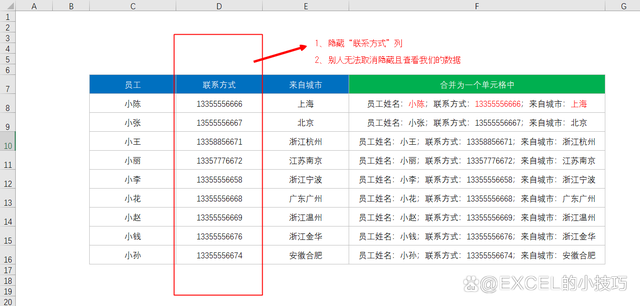
比如 , 我们有以下一张数据信息表 , 我们想隐藏D列“联系方式”且表格在别人查看时无法取消隐藏从而看到我们的信息 。
1、我们先选中D列 , 然后点击鼠标右键唤出菜单栏 , 选择“隐藏” 。 【腾讯|职场必备:Excel关键数据如何进行隐私保护?教你一键解决】
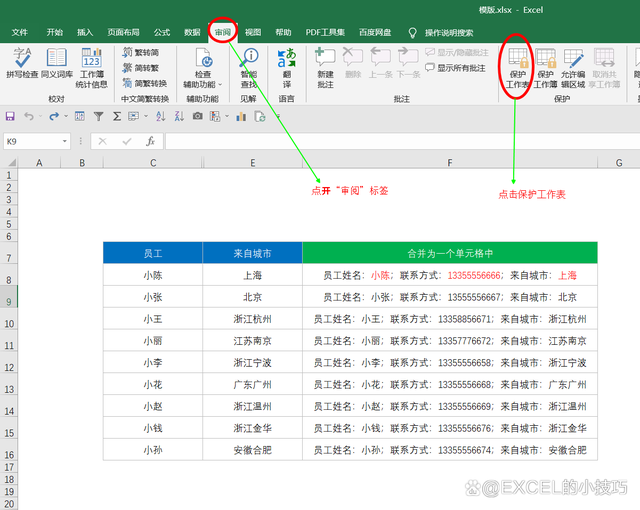
2、点开“审阅”标签 , 点击“保护工作表” 。
3、两次输入密码保护 , 即可完成 。 这时我们会发现该表格没有隐藏及取消隐藏的选项了 , 也就意味着无论是谁想要打开且查看我们的隐藏数据 , 前提都是先登录密码取消我们的工作表保护才可以 。
大家学会了吗?以上仅为个人的一点经验分享 , 如果大家有更好的方法和建议 , 请在下方留言 , 让我们相互学习;
- ZOL科技早餐:华为千元手表官宣,腾讯QQ回应大规模盗号
- 社交|腾讯视频为IP编写「价值算法」
- 最前线 | 腾讯游戏发布40余款产品与项目,《王者荣耀》发布全新规划
- 腾讯游戏发布40余款产品与项目,《王者荣耀》发布全新规划
- 潘博文|腾讯QQ回应用户号码被盗:目前受影响范围已得到控制
- 腾讯|推荐6款免费软件,上班族最好放在电脑里
- 腾讯|Reno8系列发布新色花仙紫:工艺全新升级,暑假换机还有限时礼盒
- 腾讯|1080P是什么意思网路用语,为什么是骂人的
- 腾讯|QQ出现大规模盗号!腾讯回应了
- 大批QQ账号被盗,腾讯紧急回应