

在学习 , 工作的过程中 , 往往会积累一些经验 , 这些经验最大的特点就是简单易学 , 可复制 , 可推广 , 在Excel中也是一样 。 今天小编带给大家的Excel技巧 , 一看就懂 , 一学就会 。
一、快速合并不同行的单元格 。
要达到这个目的 , 正常的操作步骤是:先合并一行 , 然后用格式刷工具合并其它行;此种操作方法并没有问题 , 但效率并不是那么高 。 高效率的合并不同行的单元格 , 方法是【跨行合并】 。
方法:
选定需要合并的目标单元格 , 单击【开始】菜单【对齐方式】选项组【合并后居中】右侧的箭头 , 选择【跨行合并】 。
解读:
1、如果要合并的多个单元格中均有值 , 则只保留“左上角”单元格的值 。
【excel|非常实用的Excel技巧,一看就懂,一学就会!】2、当操作的目标区域较大时 , 建议采用快捷键的方式选取目标单元格区域 。
二、快速提取多个单元格的内容 。
提取单个单元格的内容 , 就是对齐引用;但如果一次性提取多个单元格的内容 , 引用多次单元格的方法显然是行不通的 , 正确的做法是用Concat函数 。
功能:连接列表或文本字符串区域 。
语法结构:=Concat(字符串1……)
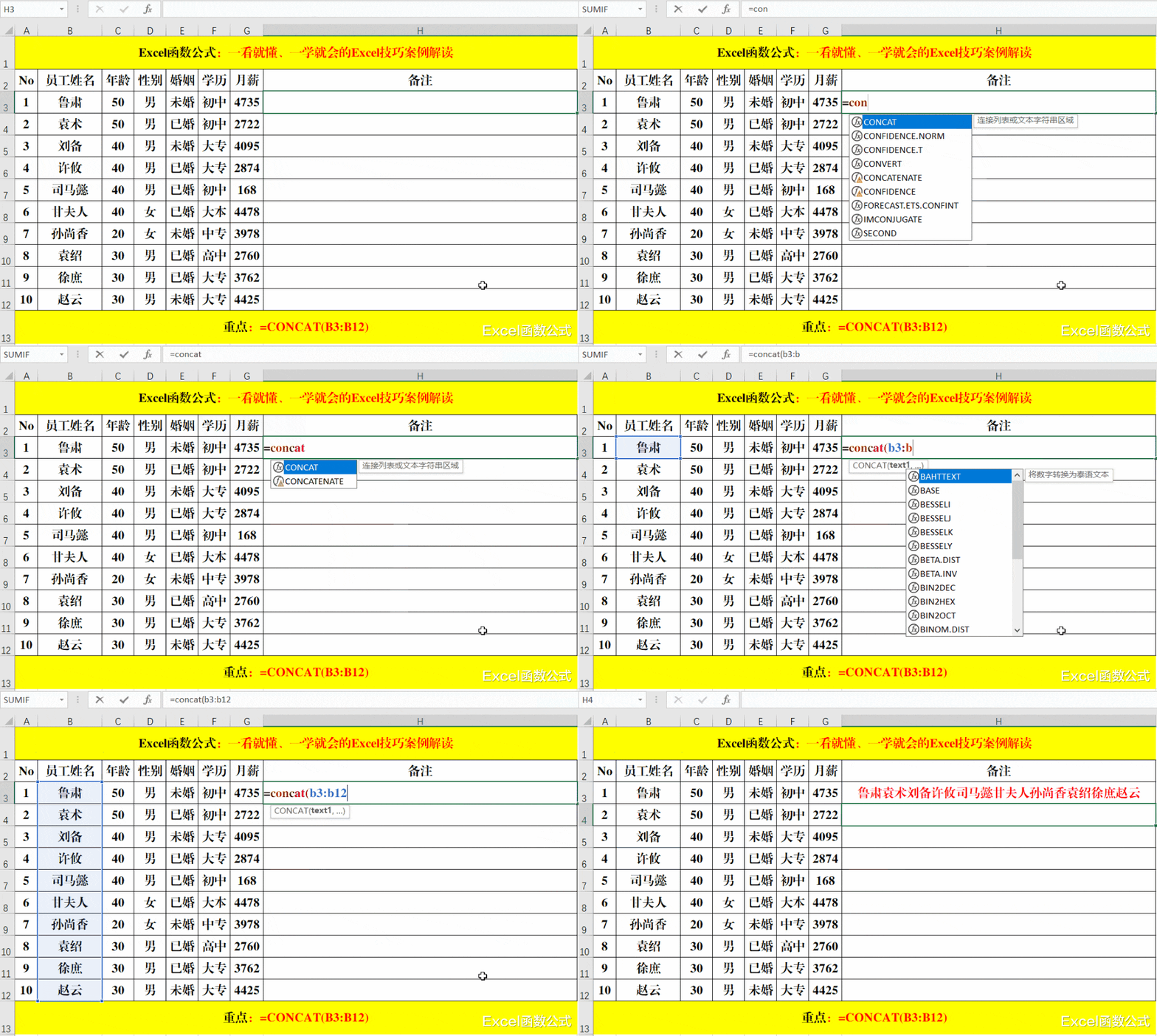
目的:将信息表中的“员工姓名”提取到一个目标单元格中 。
方法:
在目标单元格中输入公式:=CONCAT(B3:B12) 。
解读:
除了用Concat函数外 , 还可以对【内容重排】 , 达快速提取多个单元格的内容的目的 。
方法:
选定需要提取的内容 , 单击【开始】菜单【编辑】选项组【填充】右侧的下拉箭头 , 选择【内容重排】即可 。
三、调整文字显示方向——竖排显示 。
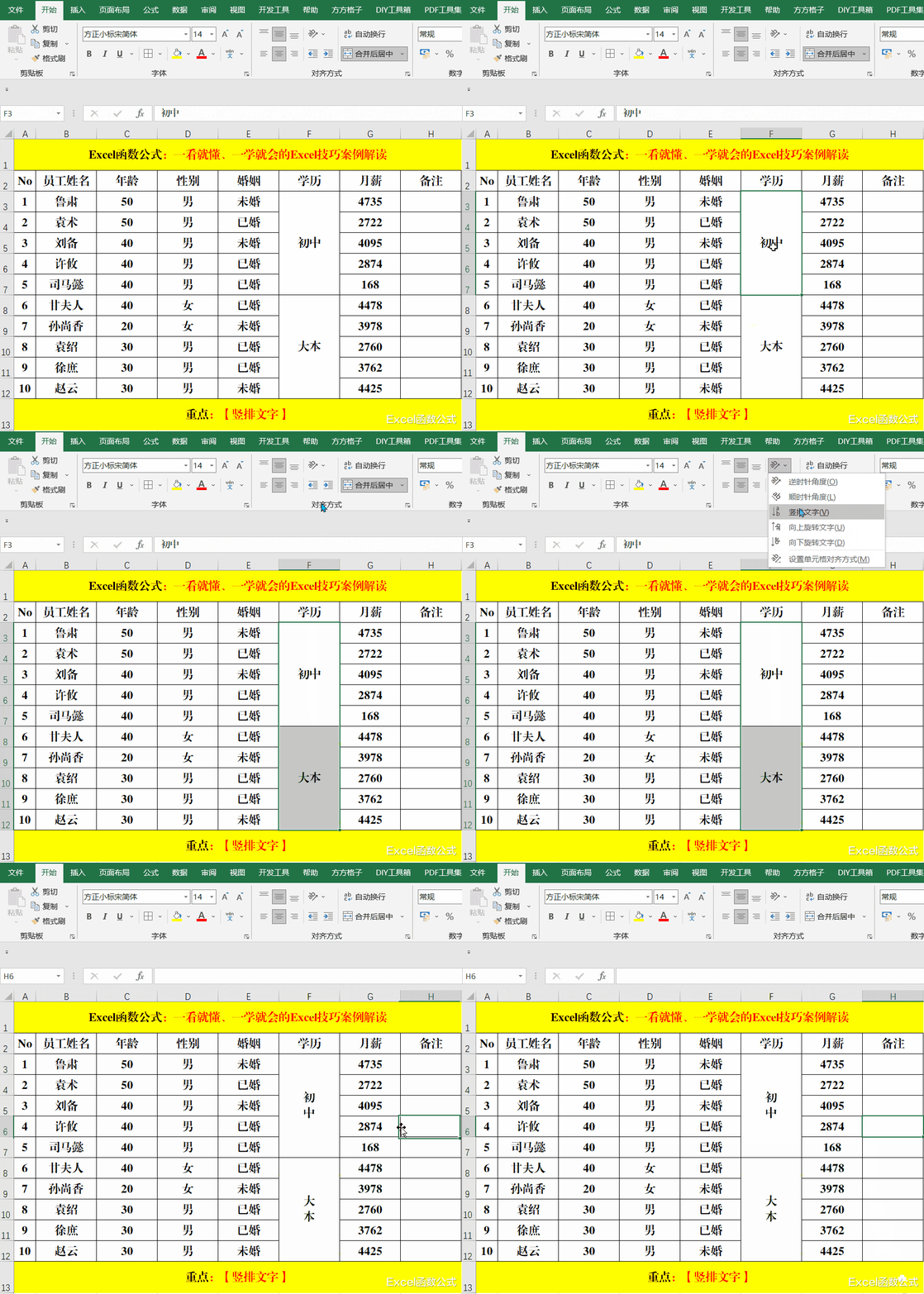
要解决这个问题 , 常规的操作思路是 , 单击【设置单元格格式】对话框中的【对齐】 , 选择【方向】中的“竖排”即可 。 但问题也很明显 , 就是效率偏低 , 比较繁琐 。 正确的方法是:选择【对齐方式】中的【竖排文字】即可 。
方法:
选择目标单元格区域 , 单击【开始】菜单【对齐方式】选项组【方向】右边的箭头 , 选择【竖排文字】即可 。
四、当单元格中的内容较多时 , 自动缩小字体显示全部内容 。
在常规的处理思路中 , 就是缩小字号 , 但缩小字号仅一次有效 , 如果因为其他原因 , 列宽继续减小时 , 还得重复缩小字号 , 相对来说比较繁琐;正确的思路就是利用【缩小字体填充】一次性操作到位 。
方法:
选定目标单元格 , 快捷键Ctrl+1打开【设置单元格格式】对话框 , 选择【对齐】选项卡【文本空值】组中的【缩小字体填充】并【确定】即可 。
解读:
设置【缩小字体填充】之后 , 字体的大小随着列宽的调整自动进行调整 。
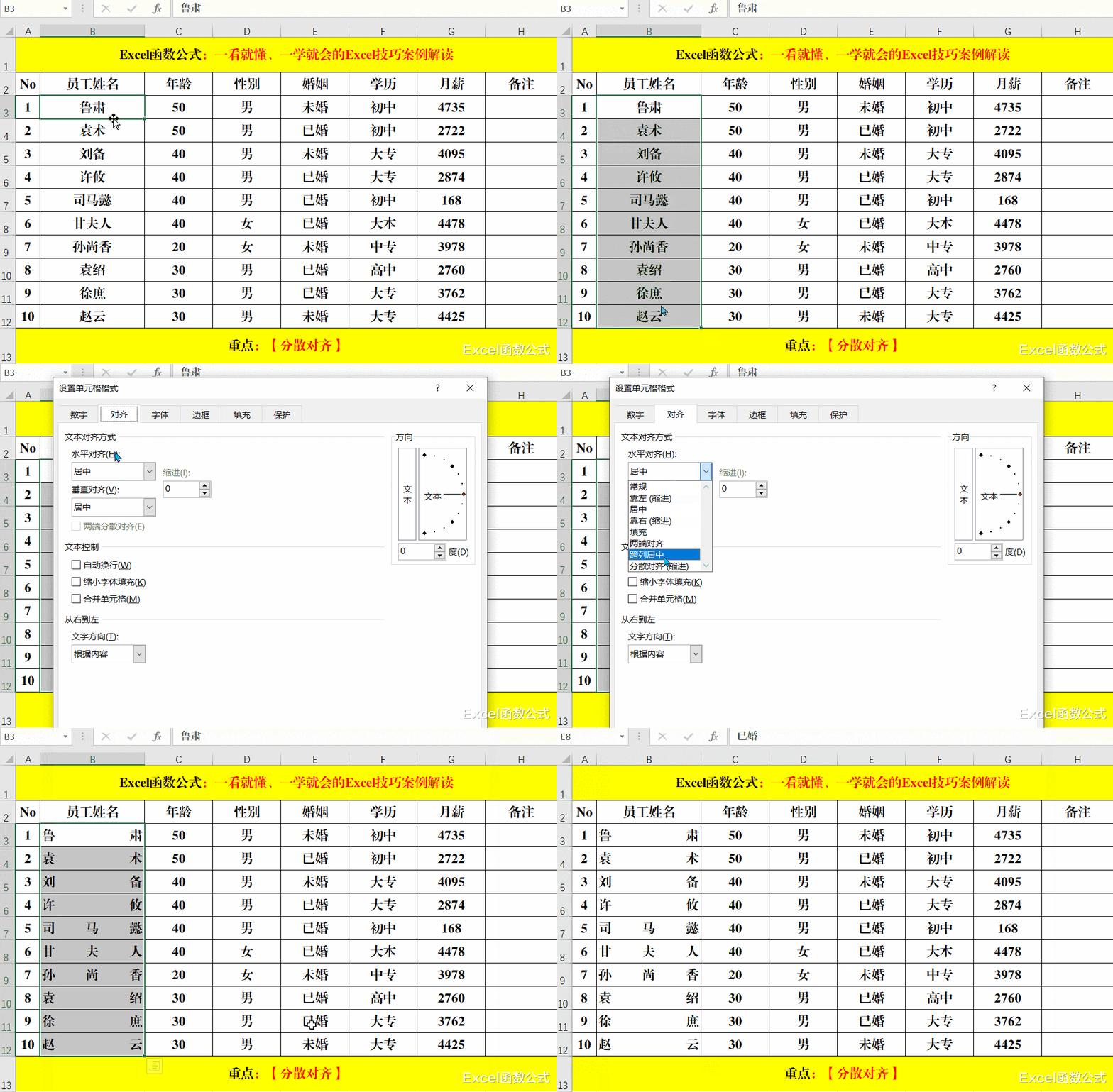
五、将指定的值【分散对齐】 。
- 红米手机|真我GTNeo3和红米K50谁的综合实力更好,哪个更值得购买?
- 网友热议|母亲回应3个孩子2个上清华:只能教孩子做人诚实守信 学习都靠自己努力
- 疯狂的“人猿杂交”实验,曾有5名女性为科学献身,结果悲剧了
- 和真的几乎一样,这个仿生蜻蜓,要实现《沙丘》里的扑翼机了
- 为了证明人类可以和猩猩“结合”,女科学家亲身实验,精神可佩
- 这些古老的海洋爬行动物变得非常大,非常快
- 苹果|9999元!M2版苹果新MacBook Pro升级开倒车 固态盘性能测试非常慢
- |大家都说iPhone好看,其实可能对这个品牌更喜欢才对
- 小米科技|2亿像素+5280mAh,小米12 Ultra实在了不起
- 量子专家的硬核实验1:宇宙共有3个世界,人类可进阶高层次世界