
数据录入是个枯燥而又考验工作态度的活 , 其实做的都是重复耗时的工作 , 但是却需要 12 分的细致 , 一点不能出错 。
重复、单一、逻辑明确 , 这些条件 , 是不是很熟悉?对啊 , 对人类不友好 , 但是机器很擅长啊 。
所以 , 每当我们遇到集这类特性于一身的案例 , 赶紧想办法通过设置让自己聪明地偷懒 。
案例:
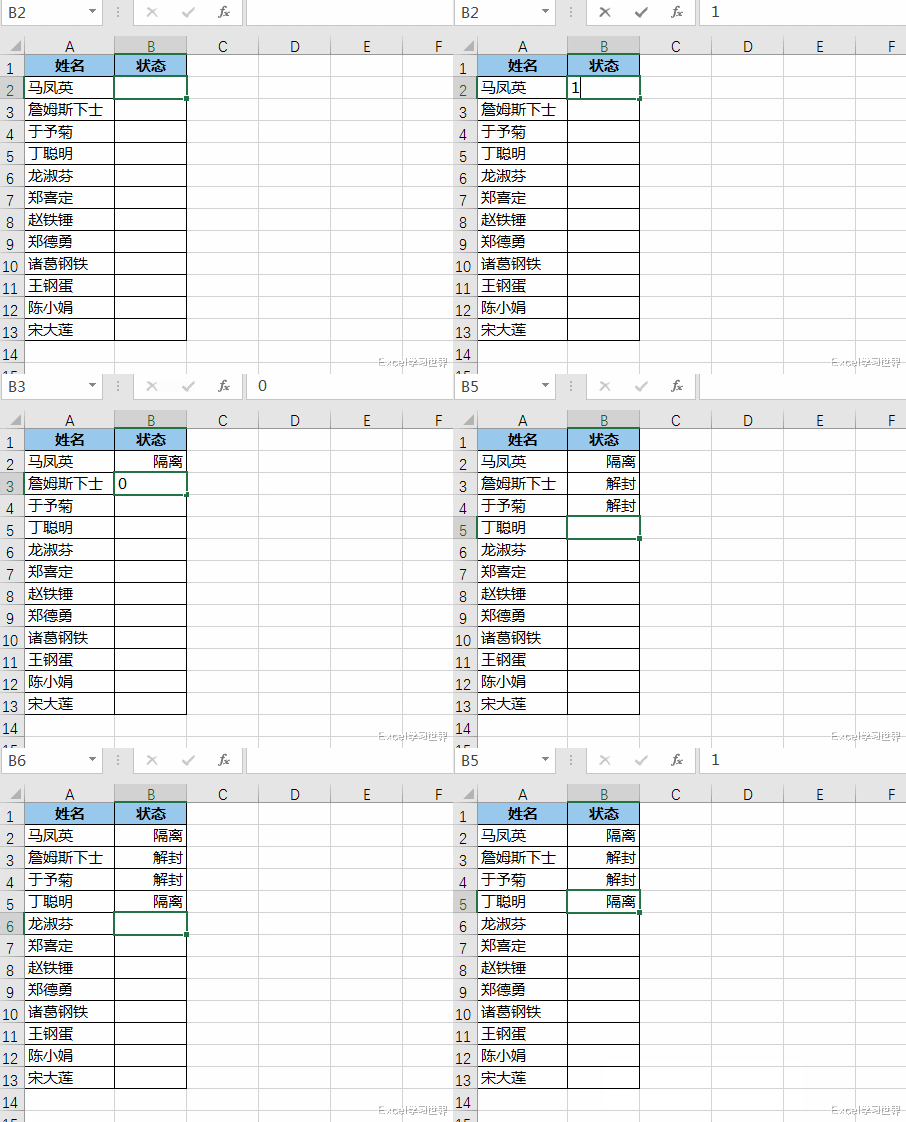
如下图所示 , B 列需要统计每个员工的现状 , 是继续隔离 , 还是已经解封放飞?
实际的员工有好几千人 , 依次输入文字太浪费时间了 。 能不能用最简单的 1 和 0 代替?输入后自动显示中文?
解决方案:像这种案例 , 我们通常可以设置下拉菜单 , 不过今天我要教大家的是用条件格式 。
1. 选中 B 列 --> 按 Ctrl+1
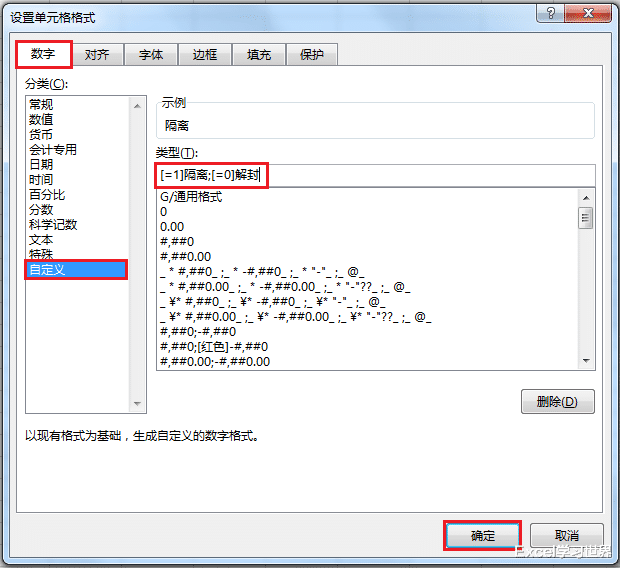
2. 在弹出的对话框中选择“数字”选项卡 --> 选择“自定义”--> 在类型区域输入以下设置 --> 点击“确定”:
[=1
隔离;[=0
解封
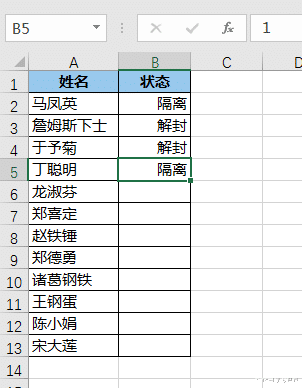
就这么简单 , 已经设置完成了 。 输入“1”显示“隔离” , 输入“0”就是“解封” 。
【以太币|Excel 大量重复录入,累死还容易错,一定要学会这样设置简化工作】如果要将 B 列的内容复制粘贴到别处 , 值会不会变?
3. 复制 B 列的内容区域
4. 粘贴到任意空白单元格 。 复制过来的内容和 B 列的设置完全一样 , 看上去是文字 , 其实是数值 。
那么能不能复制粘贴后成为所见即所得的真正文字呢?
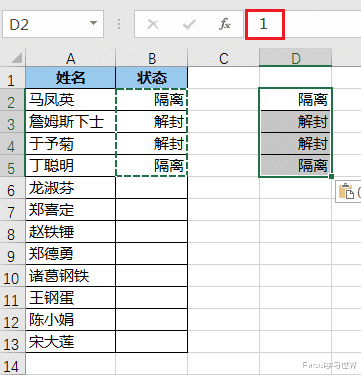
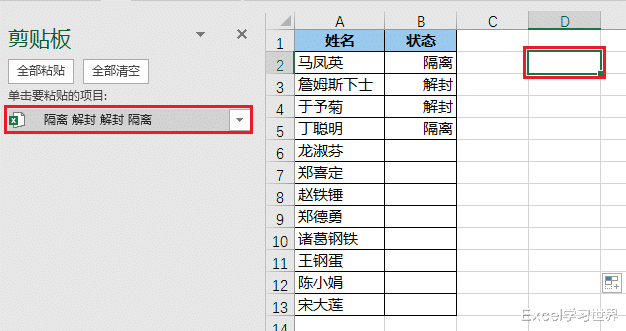
5. 复制 B2:B5 区域 --> 选择菜单栏的“开始”--> 点击“字体”区域右下角的小箭头 , 左侧就能展开“剪贴板”区域 。
6. 选中需要粘贴至的目标单元格 --> 点击剪贴板区域的项目
现在粘贴过来的就是真正的文本了 。
- 以太坊|史上最卷空投 Arbitrum,将掀起Layer 2的热度
- excel|pandas读取Excel知识点合集来了!赶紧进来看看!
- 比特币|买小众低端品牌笔记本,还不如二手一线品牌高配置,有道理吗?
- 以太坊|都是1000元以内的好选项,为什么V20要比荣耀20好?
- 鲸鱼|以太坊鲸鱼注资小型山寨币
- 腾讯|以太坊鲸鱼注资小型山寨币
- 电子商务|天天查|价值1亿美元的加密货币被黑客盗取
- 华为鸿蒙系统|18个月显卡花费150亿美元,以太坊「矿工」即将停止开采
- 以太坊|以太坊合并一文读懂POW转POS
- 以太坊|币圈小将:以太坊合并之后,矿工们将何去何从?