




早在去年9月索尼就为旗下最新的PS5游戏机正式更新了系统固件 , 对高速M.2固态硬盘拓展正式予以支持 , 至于选什么固态硬盘?一般来说只要是在售的PCIe4.0X4 2280标准的NVME固态硬盘就可以检测通过 , 而往往容易忽视的就是散热!而实际上PCIe4.0X4 SSD的表现是否稳就要看散热!
实际上PCIe4.0固态硬盘在读写时的发热量相当大 , 即便是非主流PCIe4.0主控芯片温度工作中也可达到95℃ , 闪存温度也可达到75℃以上 , 所以选Spatium M480 Play非常合适 。
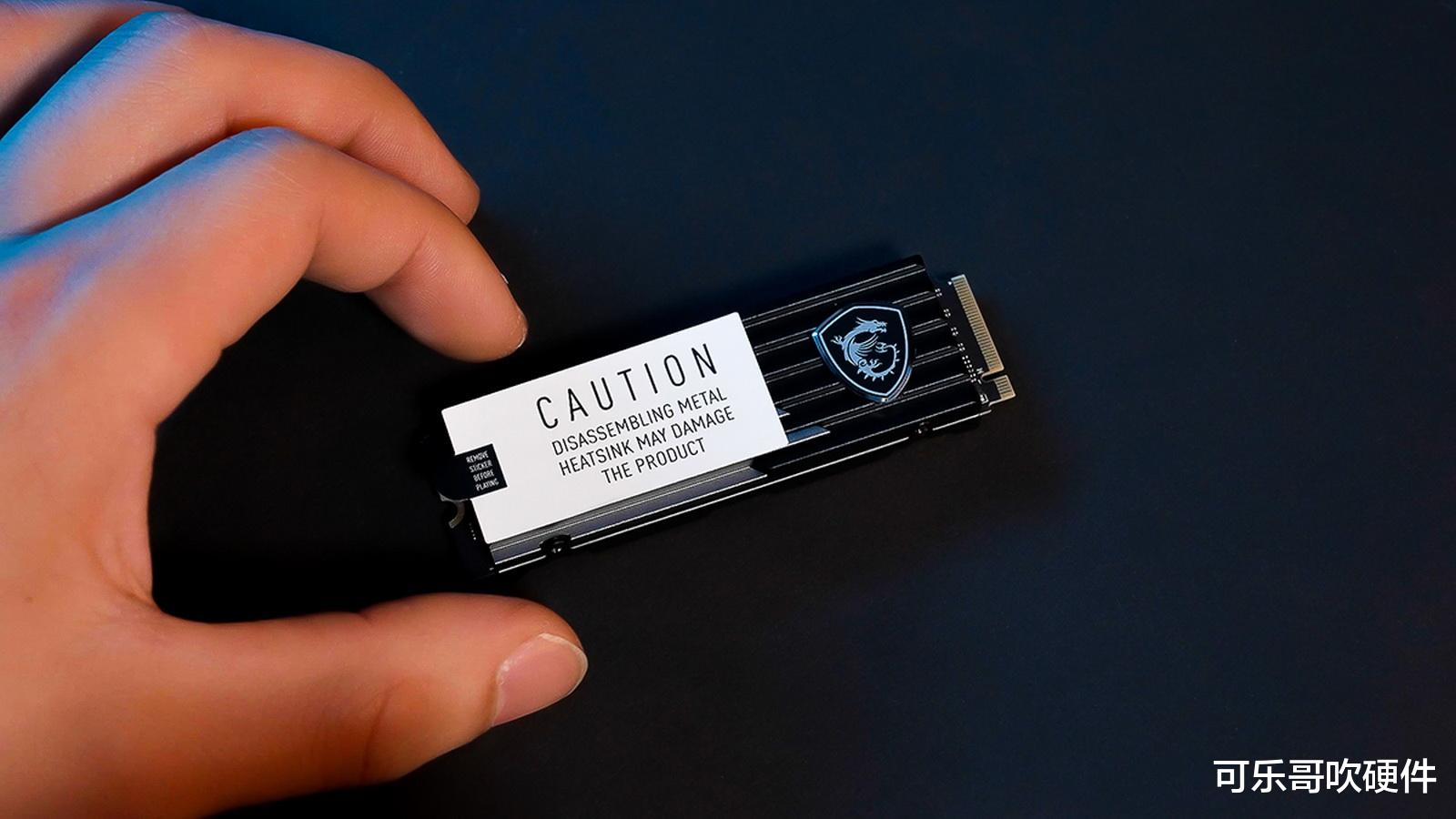
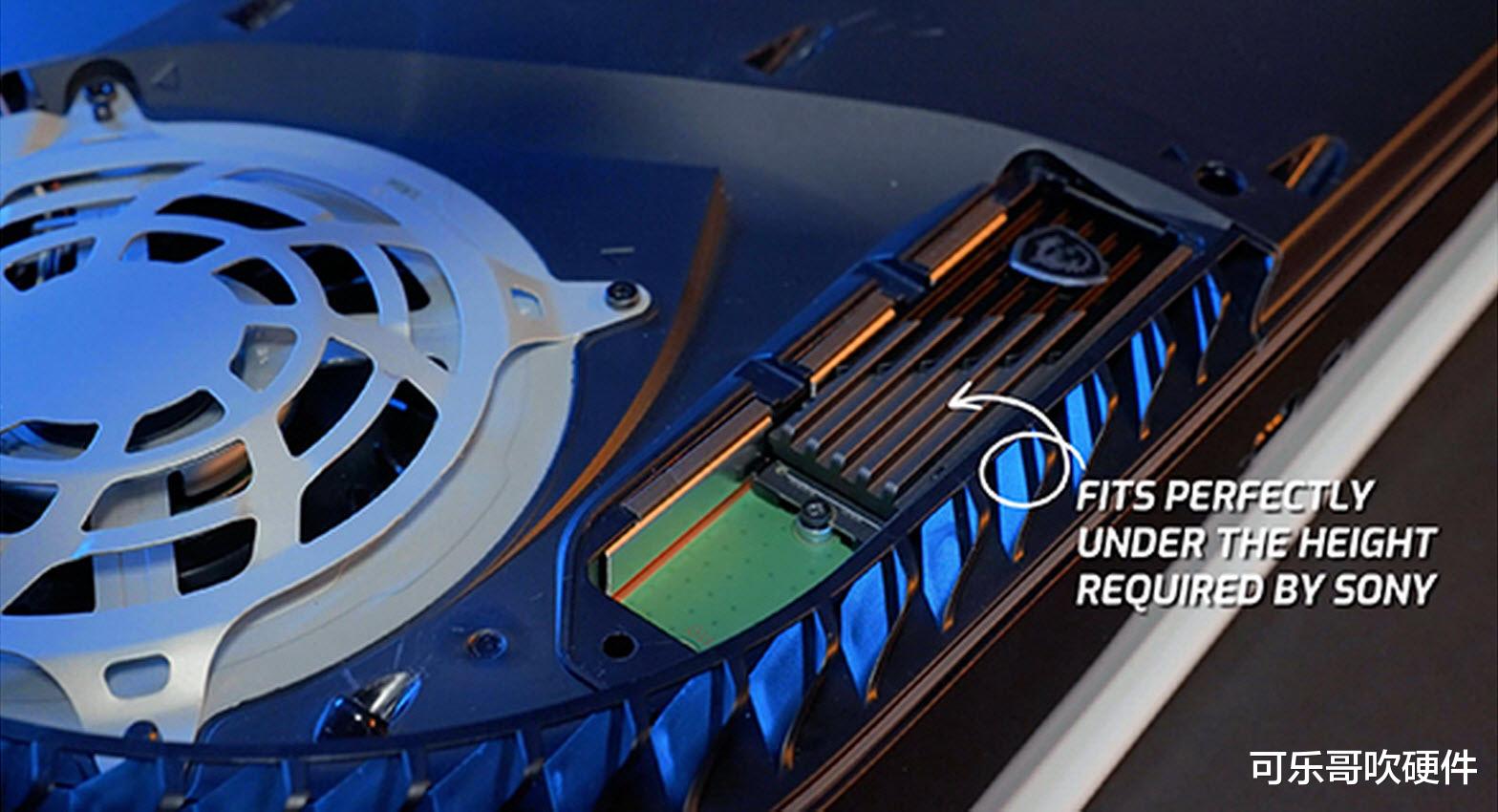
这款微星出品的SSD新旗舰基于高性能第三代八通道PCIe4.0主控配合高品质、高密度的3D NAND闪存打造 , 可轻松获得高达7000MB/秒的强劲读取性能 , 还专门针对PlayStation 5设计了双饰面金属散热器 , 足以满足PlayStation 5游戏机用户的使用需求 , 同时亦可满足内容创作者、PC游戏玩家等高端用户的需求 。
SPATIUM M480 PLAY支持PCIe Gen 4和NVMe 1.4主流固态指标 , 具备高达7000MB/s的顺序读取和6800MB/s的顺序写入速度 , 性能强劲 。 自带双饰面金属散热器 , 散热效果不俗 , 能使SSD在高负载运行时依然保持稳定、高速的性能表现 。 此外还支持一系列数据纠错功能 , 包括LPDC ECC和E2E数据保护 , 微星更是为其提供长达5年的无忧保修 。 下面我们就用SPATIUM M480 PLAY来一次装机展示 , 只是此次装的是PlayStation 5
首先我们友情提示:请自备高品质螺丝刀一套 , 推荐小米的wiha手动套装 。 已经有不少玩家拧废了自带螺丝 , 请大家多多关注细节 。 取下PS5的立式底座 , 找个软的平面把PS5放平 , 有光驱的那一面朝上 。
左手摁住左下角 , 也就是接近光驱口的位置 。 右手扣住右上角 , 扣住 , 然后由右手使劲 , 往上掰同时向底部推 , 咔的一声就打开了 。 就手清清灰也不错 。
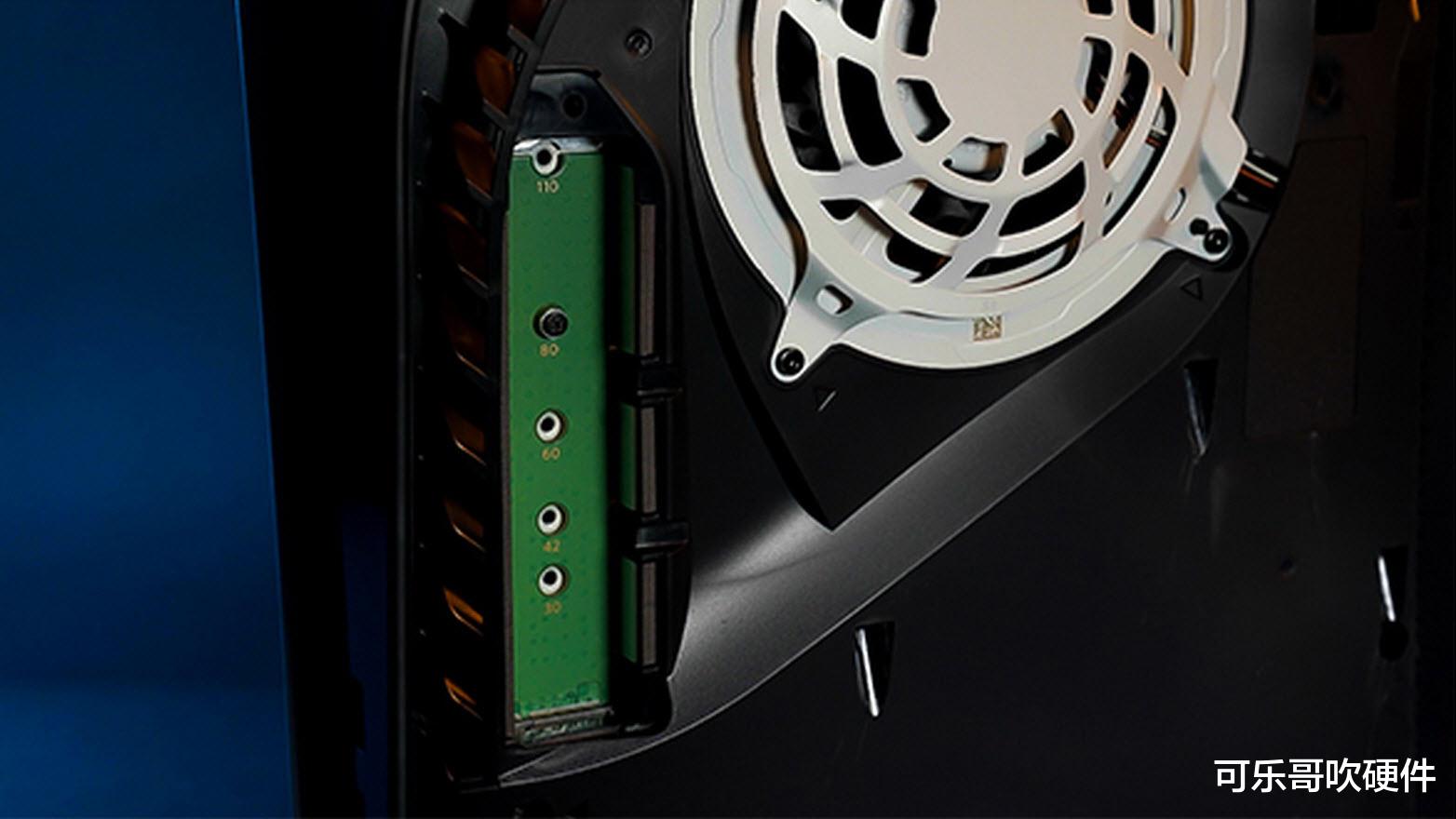
拧开固态硬盘盖板的螺丝 , 这个螺丝又紧又软 , 切忌大力 , 此处大力只会出悲剧 。
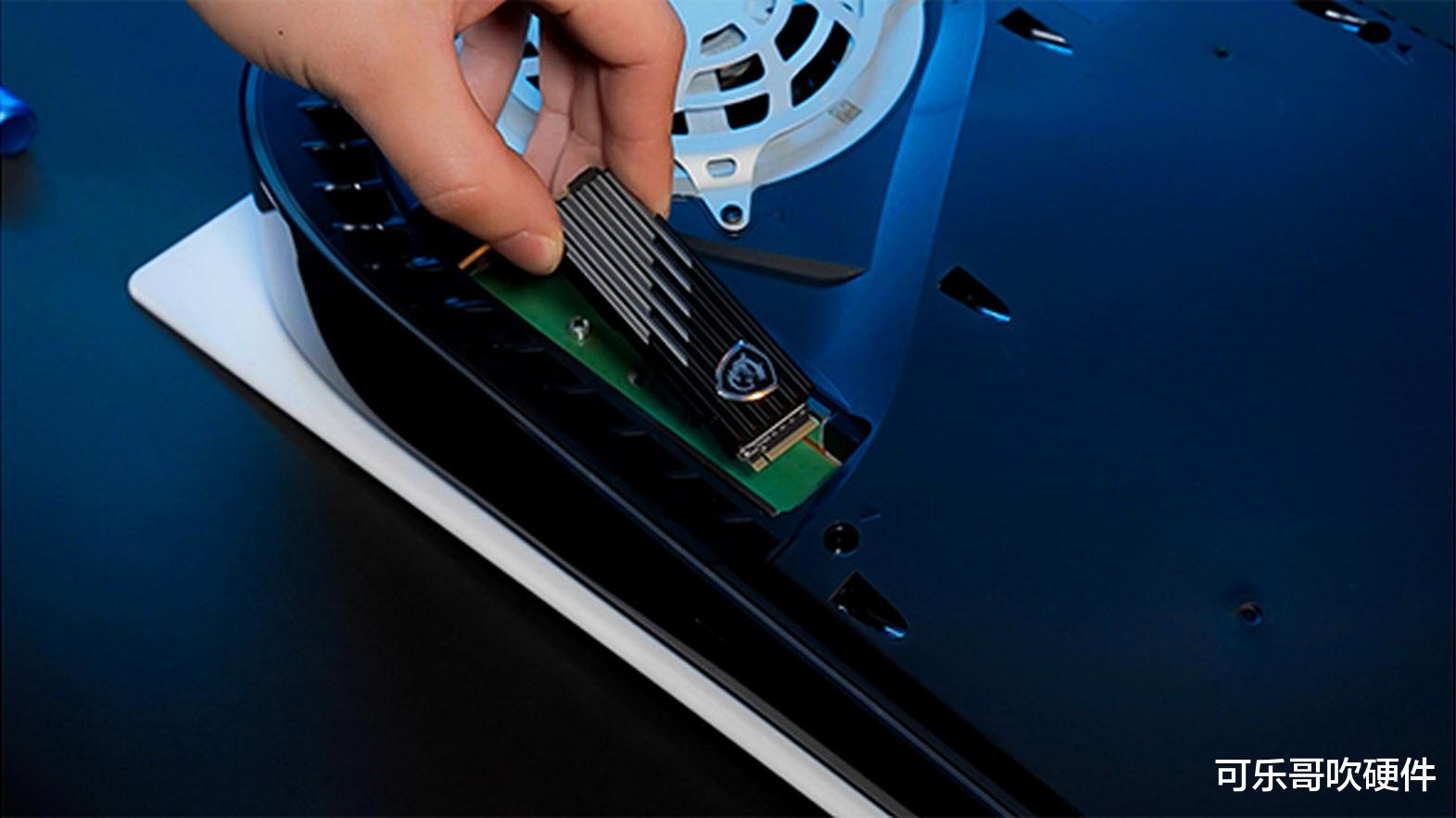
最重要的一步来了 , 用正确型号的螺丝刀头拧下SSD固定螺丝 , 把金属圆圈垫片放到带“80”字样的孔里 。 其实这一步对小白来说貌似挺难 , 而对我这样的“主板老炮”简直就是闭着眼也能安全通过 , 我没事就换平台 , 微星的主板M.2固态螺丝拧了不知道多少回 。
- 最前线 | 腾讯游戏发布40余款产品与项目,《王者荣耀》发布全新规划
- 腾讯游戏发布40余款产品与项目,《王者荣耀》发布全新规划
- 格力电器|游戏玩家超爱!雷神27英寸Fast-IPS显示器现在入手
- 显卡|如何组装旗舰游戏电脑?这里有你想要的答案
- 《悦程出行》PS4游戏,手把手教你退款!绝对靠谱!
- NVIDIA的DLSS技术已经深受玩家和开发者认可|性能2倍于DLSS!AMD游戏神技FSR 2.0正式支持Xb
- 让骁龙8+“凉”了 ROG游戏手机6预热:散热升级
- 今天|6000mAh比肩充电宝 ROG游戏手机6入网
- Java|Gamamobi CEO黄继德:我们的元宇宙游戏不担心体验落差
- 腾讯游戏|守护袁昆:公众号是否和网站一样没办法做了?