
|Word文档自动生成图表目录,一分钟学会!
【|Word文档自动生成图表目录,一分钟学会!】我们经常会使用Word来撰写一些报告 , 而其中就有很多图表用来展示数据信息 , 一份报告可能就有数十个图表 , 如果我们最后在排版过程中 , 可以用到今天的技巧生成图表目录 。
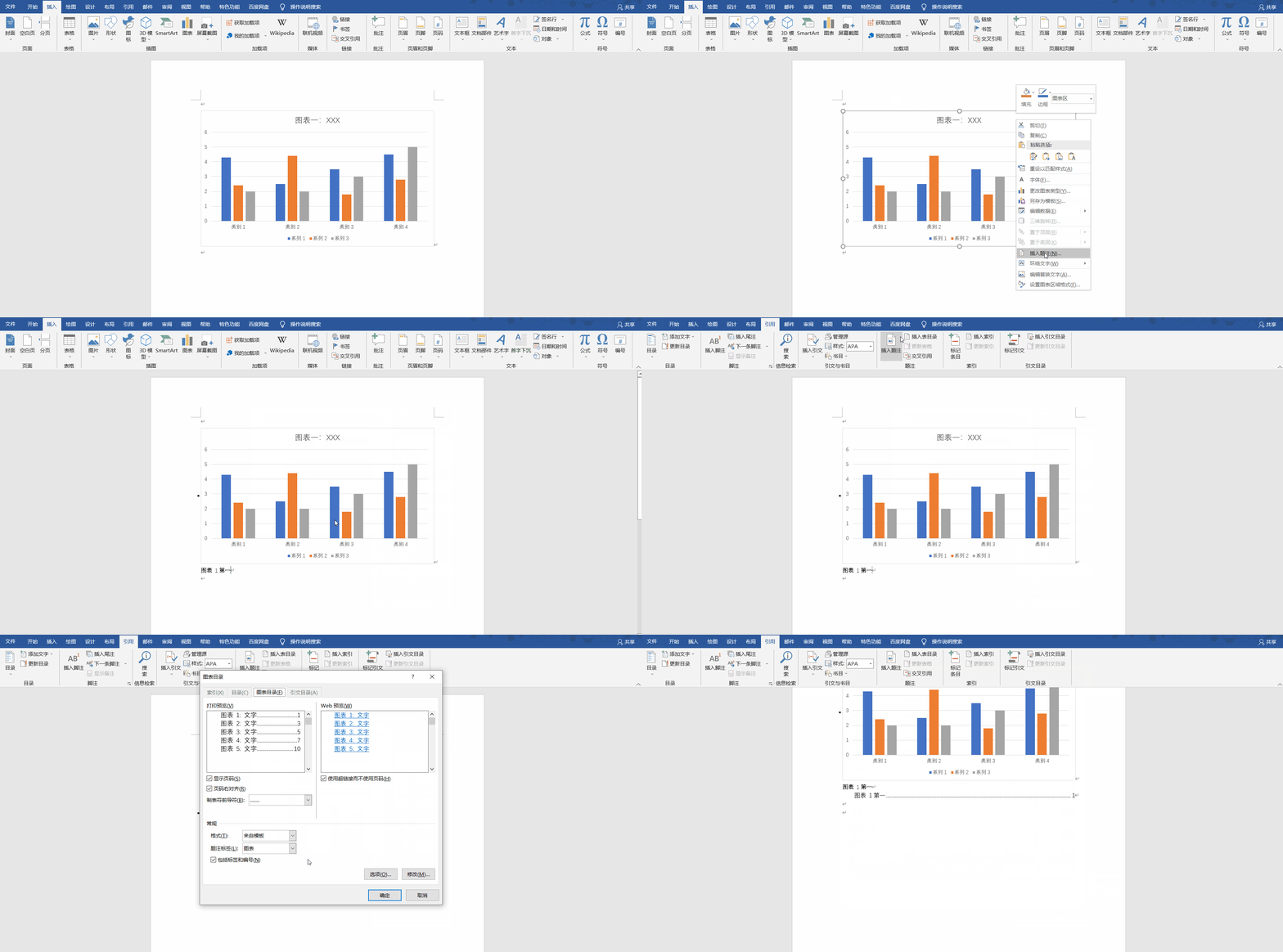
在Word文档插入图表目录 , 只需要以下两步就可以搞定:
①在文档中新建一些图表 , 在图表上方空白区域 , 单击鼠标右键 , 在弹出来的列表中点击【插入题注】 , 在对话框的【题注】输入图表的名字 , 点击【确定】 , 以此类推 , 将所有图表命好名;
②点击工具栏【引用】-【题注】-【插入表目录】 , 在弹出来的对话框中 , 设置相关参数 , 点击【确定】返回正文 , 此时自动生成相应的图表目录 。
每天分享一个Word常用小技巧 , 有详细步骤和操作录屏 , 花上一分钟就能学会 , 希望能够有效帮助大家提高工作效率 , 解决工作上的大部分工作 , 越早掌握越好哦!
- pdf|有哪些好用的PDF转Word软件?快收好这份详细指南
- 腾讯文档|从事展览3d模型设计,你需要具备那些能力?---模大狮网
- Word工具箱10.20 下载安装教程(免费版)
- 什么软件可以将PDF转换成Word?这招学完不烦恼
- Netflix|2022年的WordPress网站安全问题
- Java|基于java的格式转换word 转 pdf、word 转图片等
- 电子商务|基于java的格式转换word 转 pdf、word 转图片等
- wordpress|WordPress 6.0:对下一个主要版本的期望是什么
- 处方药|严禁使用人工智能等自动生成处方
- excel|Word如何实现数据自动求和并实时更新?