
作者:花花数码
经历过大片丢失、非会员下载龟速、存储空间限制之后,我彻底放弃了网络云盘。再就是,我也怀疑过,网络云盘是否能真正地做到不泄露我们的隐私?不使用网络云盘之后,如何随时地存储和下载一些重要的信息呢?朋友给我推荐nas存储服务器,我上网了解了一下,但是几千元的价劝退了我,因为我完全可以自己搭建私有云,没必要花高价去买一个nas存储服务器。
在网上也了解了一下搭建私有云的设备信息,其中蒲公英X1吸引了我,不到百元的价位的蒲公英X1再加上一个大容量U盘或者移动硬盘就能解决私有云问题。比起nas存储服务器动辄几千元的价格,确实是性价比很高。对于这类产品很多人会担心搭建步骤复杂,自己很难搞定。下面呢我就讲讲这款产品和搭建私有云的步骤,希望对有同样需要的朋友有所帮助。
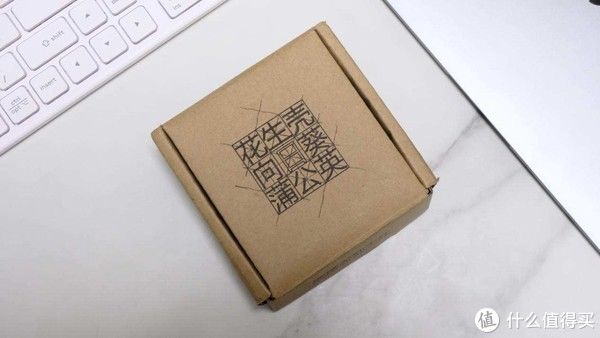
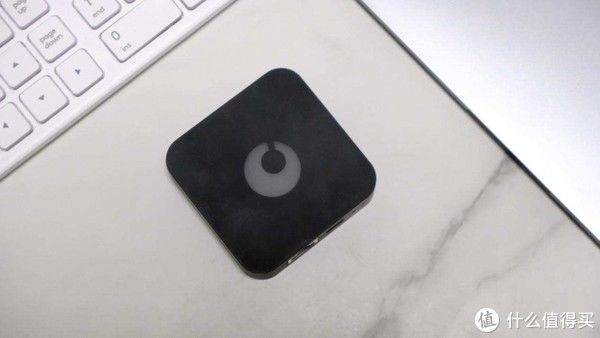
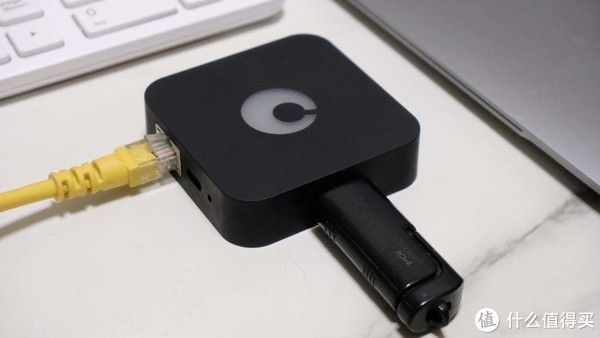
打开包装,蒲公英X1是黑色配色搭配白色logo,盒子表面有磨砂质感,整体仅有巴掌大小,小巧精致,不会占用过多的空间,相信你的路由器旁边已经够杂乱了,蒲公英X1小巧的体型,完全可以隐藏式放置。
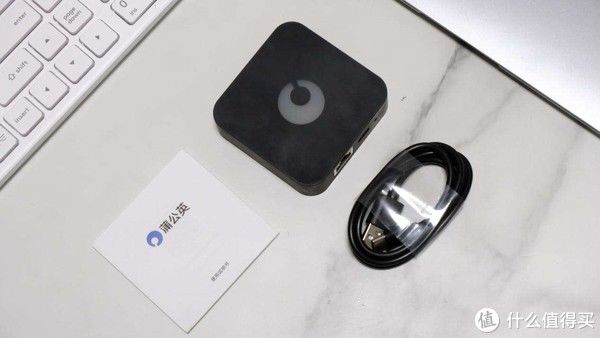
蒲公英的配件很简单,盒子、充电线、说明书就是全部配件了额,对于多数人来说,这种产品配件越简单越好。
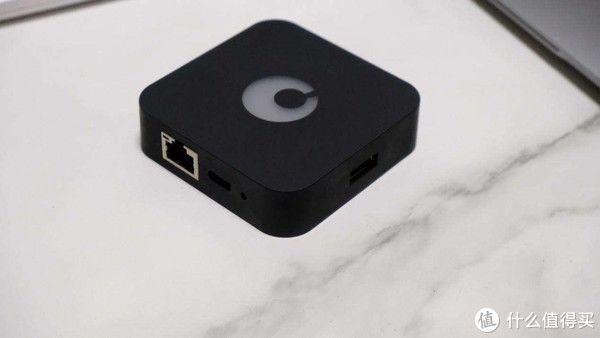
接口同样的简单,一个百兆自适应的WAN、LAN口,一个Type-C电源接口,一个重置口,一个USB-A口。
下面的重点来了,搭建私有云的步骤,相信很多朋友不购买这类产品的重要原因就是动手能力不足,繁杂的操作步骤劝退了我们。相比较其他产品,蒲公英产品已经十分的成熟,在操作上也简化了很多步骤,变得很简单,来看一下如何操作。
搭建私有云首先我们需要将U盘或者移动硬盘连接到盒子上,然后找一根网线一段连接在路由器的LAN口,一段接在盒子上,插上电源,盒子logo灯变成白灯常亮,硬件方面的操作就完成了。
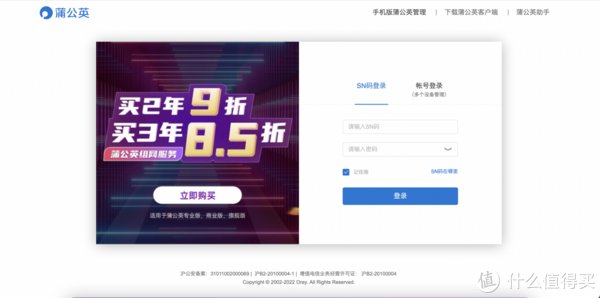
接下来就是软件方面的操作了,首先我们登录蒲公英管理平台(说明书有网址),账号为盒子背面的SN码,密码为admin。
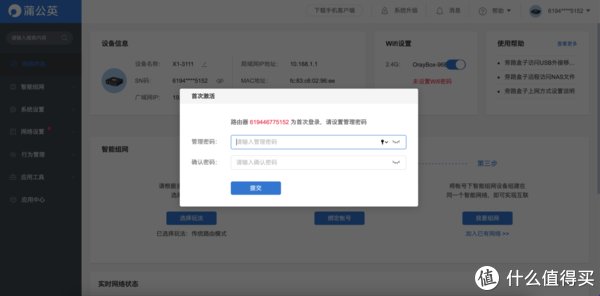
【 服务器|不足百元搭建私有云,蒲公英X1可以这么玩】登录之后会让你先设置设备的管理密码,设置好之后提交。
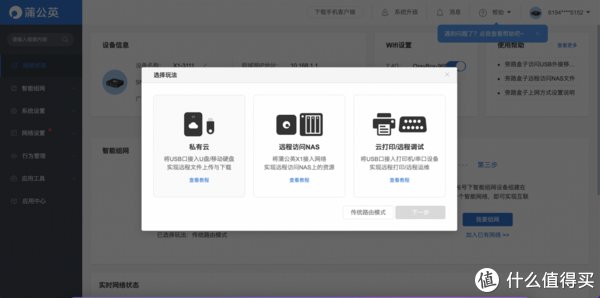
提交之后就进入到选择玩法的界面了,有三种玩法,私有云、远程访问NAS、云打印/远程调试,我准备搭建一个私有云,因此选择第一种玩法。
然后绑定自己的Oray账号,如果以前没有账号,输入手机号即可。
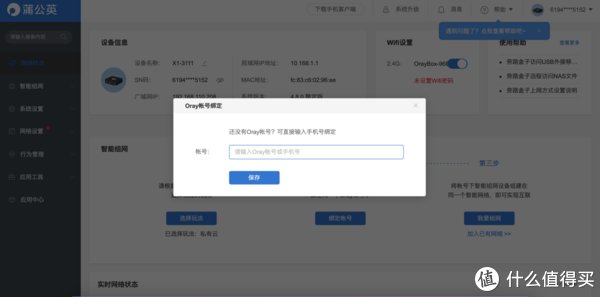
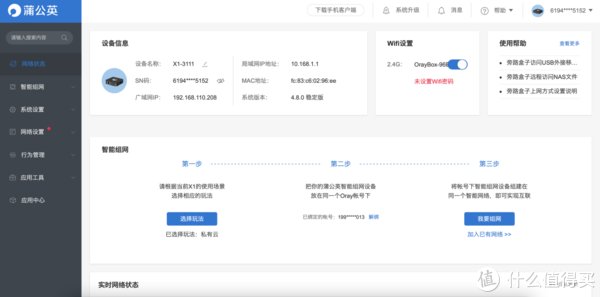
进入界面之后单击“我要组网”,就会进入到蒲公英管理平台。
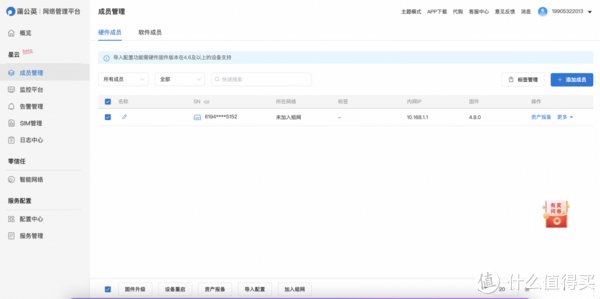
单击管理平台的“成员管理”,添加绑定我们的设备,再添加软件成员,就完成了智能组网。
- 众多搭载国产芯片的百元手机能买吗?是便宜没好货还是高性价比?
- 裴宇|美国买不到、普通人不卖,Nothing新机产能不足还是炒作?
- 音箱|百元音箱听个响?真正入门发烧推荐:B&W领衔盘点几款HiFi书架箱
- 小米科技|这台百元机也太值了吧!ColorOS 12新系统用上了
- 苹果|苹果沦为百元机,冲上热搜!库克这次诚意十足
- 安卓|百元左右的国产键盘,让你在家办公更轻松
- 高通骁龙|金百达又出手了,仅六百元升级32GB内存,不愧为“价格屠夫”
- 时长不足0.1秒的神秘信号,携带着重要信息,它在告诉人类什么?
- 物联网|比腾讯网易起家早,靠《完美世界》引爆互联网,而今为何心力不足
- 蓝牙耳机|买前必看,千元到百元真无线蓝牙耳机,五款耳机总有一款适合你