
设置|NAS探索 篇四:群辉NAS下载同步百度网盘(百度云)方法一,暨Cloud Sync使用教程( 二 )
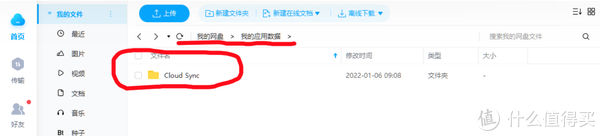
远程路径:选择远程文件夹。这里显示的”根文件夹“并不是百度网盘里的根文件夹,而是群晖新在百度网盘里建了一个单独同步用的文件夹,这个文件夹的名字叫Cloud Sync,在”我的应用数据“目录中,(即 我的网盘 > 我的应用数据 > Cloud Sync)。该文件夹中的所有目录和文件都会同步到本地文件夹。
文章插图
同步方向:选择是否按双向、仅下载远程更改或仅上传本地更改进行同步。这个选项看自己需要,如果仅仅想把百度空间的文件下载下来的话,就选仅下载远程更改就可以。
数据加密:这个选项没有必要选,因为对于我们个人来说数据加密的价值不大。
删除:当删除原文件夹中的文件时,不要删除目的地文件夹中的文件。这个选项对于单项下载来说比较有价值,应该选上。
计划设置
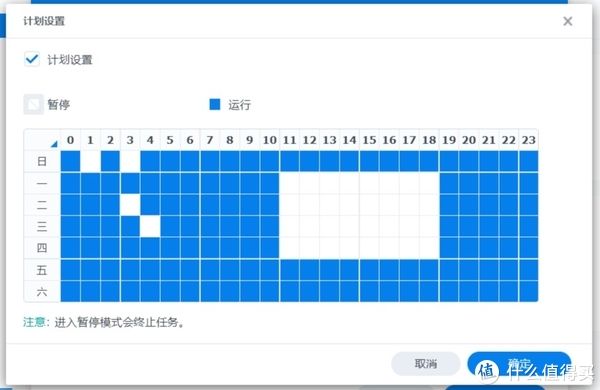
计划设置可以对群晖同步百度网盘的时机进行规划。可以自定一天24小时中哪个时间段进行同步,同时可以自定义一周期7天哪一天进行操作。
文章插图
计划设置
任务设置完成后,点击下一步提交。
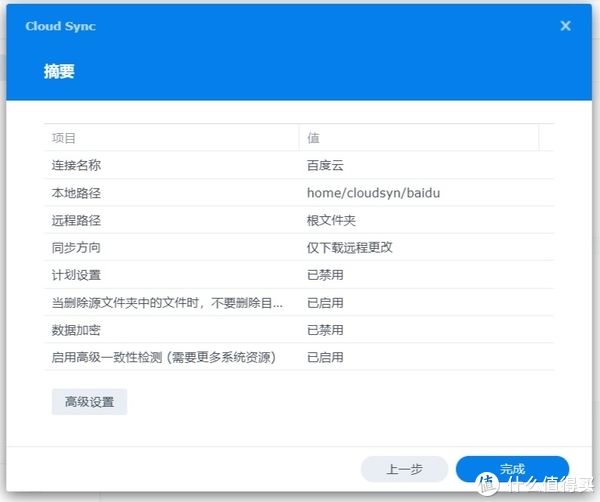
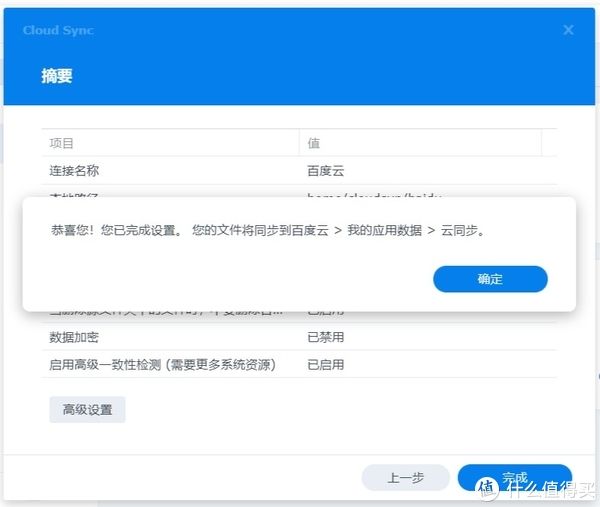
提交完成后会有一个设置摘要的页面,检查一下自己设置的是否有错误。
文章插图
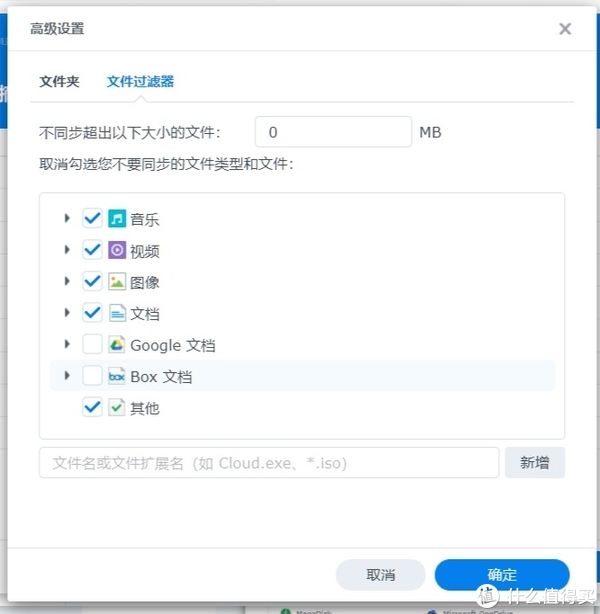
6 高级设置摘要下端有个高级设置,可以对同步的目录和文件进行筛选。通过取消勾选不需要同步的文件夹、设置文件大小上限或过滤特定文件名或文件扩展名,来防止特定文件被同步。
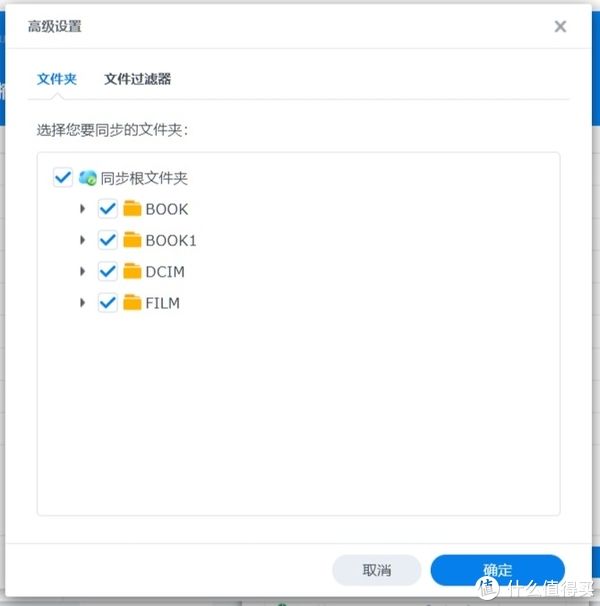
在文件夹中可以选择需要备份的文件夹。
文章插图
选择文件夹
可以对备份的文件进行过滤,通过文件名后缀,过滤一些不需要的文件。
- 按文件大小上限:如果文件大于特定大小,将不会同步。
- 按文件名:含有指定文件名的任何文件将不会同步。
- 文件扩展名:任何指定的文件扩展名将不会同步。请在表格中添加 *.[扩展名],例如 *.iso。
文章插图
过滤文件
一切设置好后点击“”完成“百度云同步的设置可以使用了。
文章插图
百度云同步设置完成
7 管理云连接成功创建连接后,您可查看和修改连接信息。
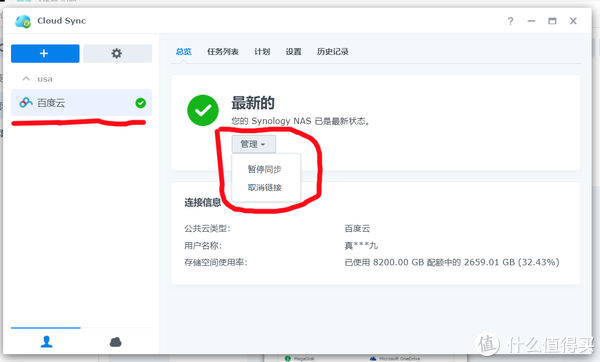
7.1 总览从左侧面板的连接列表中,选择要编辑的连接,这里面左侧面板只有百度云一项。
文章插图
管理
在“总览”选项卡下,单击管理显示下拉菜单
- 暂停同步:暂停同步操作。
- 恢复同步:恢复同步操作。
- 取消链接:移除 Synology NAS和公有云服务之间的连接。这里要选取消链接,整个百度云的同步就没有了。
文章插图
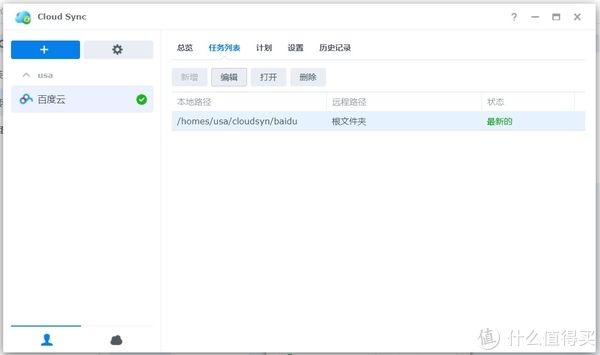
云同步进行管理。
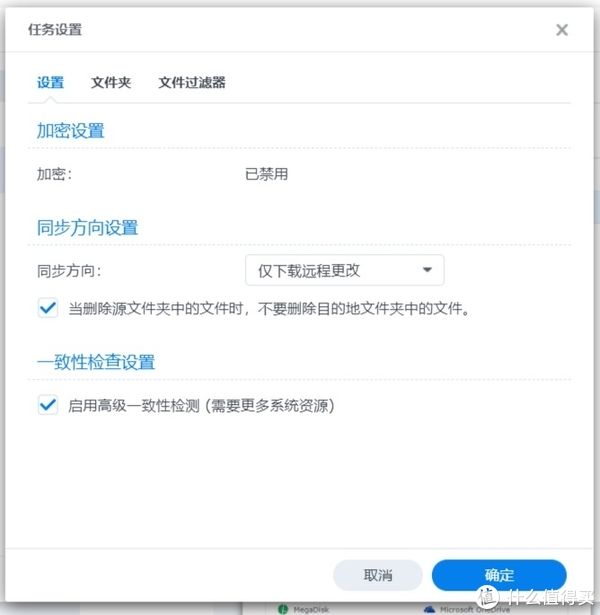
修改的项目跟一开始设置中的项目基本是一样的。
文章插图
任务设置
7.3 设置设置中可以对轮询时间以及流量进行控制。
- 北斗|中国航天进入发展快车道
- 骁龙8+旗舰性价屠夫 曝realme GT2大师探索版价格
- 联想|手机黑马真我GT2大师探索版 继小米12Ultra骁龙8gen1plus首发机型
- 柳暗花明又一村!CDK4/6抑制剂在晚期乳腺癌治疗领域新探索
- VR|微信有6个设置需及时关闭,否则个人隐私可能暴露在外?别不当回事
- 物联网|微信有6个设置需及时关闭,否则个人隐私可能暴露在外?别不当回事
- 手机黑马真我GT2大师探索版 继小米12Ultra骁龙8gen1plus首发机型
- realme|骁龙8+旗舰性价屠夫 曝realme GT2大师探索版价格很香
- iPad|徐起是真敢玩,realme GT2大师探索版价格区间已确认
- |助行业升级促消费提质,苏宁易购618探索“家消费”市场新生态